 ONI Games · 發布日期
 《ONI Snakes: Armored Arena》操作設定全攻略:移動與縮放每個觸控按鈕、左手模式、錄影用的電影模式、滑鼠與鍵盤按鍵、所有設定項目說明,以及雲端存檔的運作方式。
《ONI Snakes: Armored Arena》讓你把每個觸控按鈕放在拇指最順手的位置、把整個配置鏡像給左手使用,還能在錄影時隱藏 HUD。本指南說明做法,以及遊戲中每個設定項目的作用。
《ONI Snakes》是我們開發的,所以這裡寫的就是遊戲實際的運作方式。
操作一覽
| 動作 | 手機 | 滑鼠與鍵盤 |
|---|---|---|
| 轉向 | 在螢幕上拖曳(浮動搖桿) | 移動滑鼠 |
| 加速 | 按住「加速」 | 按住空白鍵或滑鼠右鍵 |
| 射擊 | 按住「射擊」 | 按住滑鼠左鍵 |
| 閃避 | 點一下「衝刺」 | 按 Shift |
| 衝撞 | 按住「衝刺」再放開 | 按住 Shift 再放開 |
| 技能 | 技能鍵 | Q |
| 表情 | 表情鍵 | T,接著 1 到 4 |
| 暫停 | 暫停鍵 | Esc |
| 隱藏 HUD | 暫停視窗中的「電影模式」 | H |
如何移動按鈕與調整大小
- 開始一場對戰,點暫停鍵。
- 點「操作設定」。
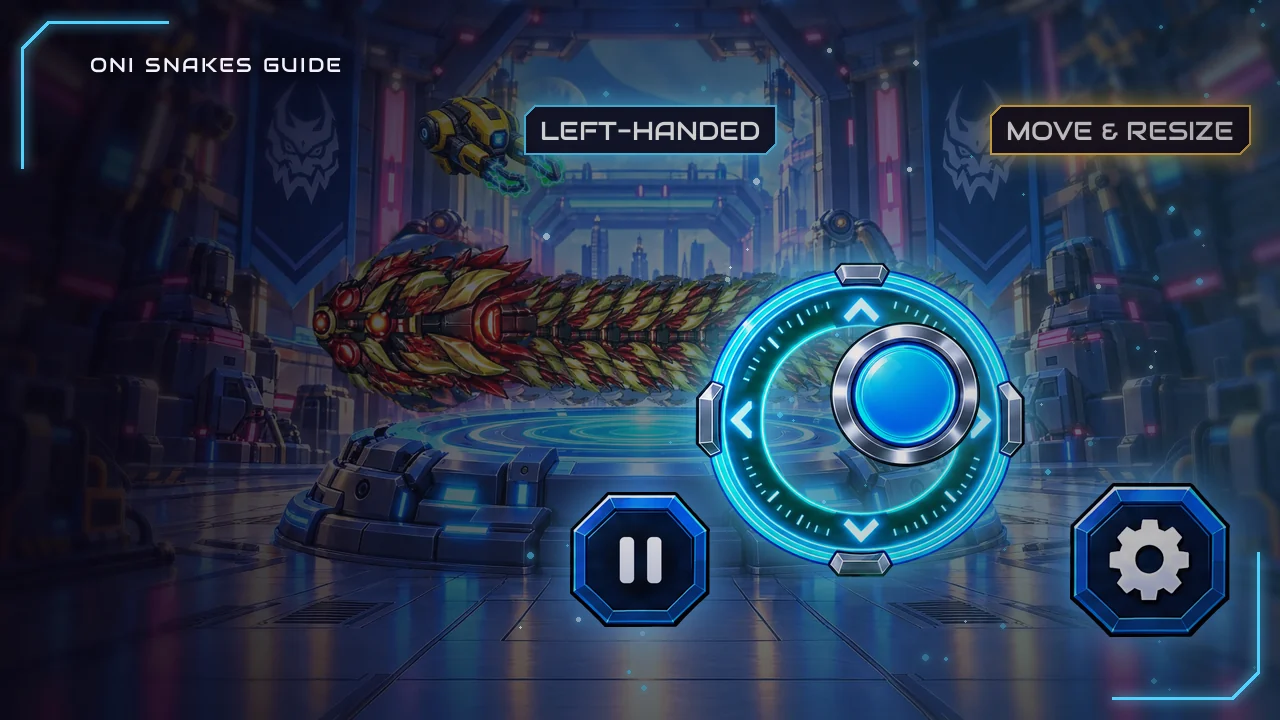
- 拖曳按鈕就能移動。點一下按鈕,再用滑桿把它放大或縮小,範圍是正常大小的 60% 到 160%。
- 點「完成」。按「重設」會把一切恢復原狀。
可以移動的有「射擊」、「衝刺」、「加速」、技能鍵、表情鍵和加成道具面板。轉向用的搖桿會浮現在你的拇指下方,所以不需要固定位置。配置會存在手機裡,每場對戰都會套用。「操作設定」按鈕只會出現在觸控螢幕上。
左手模式
「左手模式」會把整個配置左右鏡像:按鈕移到左邊,你改用右手拇指轉向。可以在「操作設定」畫面或「設定」中開啟。你自己調整過的位置和大小也會一起鏡像,所以永遠不必設定兩次。
錄影用的電影模式
暫停視窗中的「電影模式」會在本場剩下的時間隱藏所有按鈕和計數器,鏡頭會稍微拉遠,跟隨得更平順。播報員和蛇的台詞會保留,因為它們也是表演的一部分。點左上角就能叫回 HUD;用鍵盤時,按 H 可以開關。
舒適配置的小技巧
- 把「衝刺」放在拇指休息的位置。 它既是閃避也是衝撞,按下的時機比其他任何按鈕都重要。
- 如果你整場幾乎都按著「射擊」,就把它放大,表情鍵很少用的話就縮小。
- 讓加成道具面板伸手可及。 你在競技場撿到的道具也會放到同樣的按鈕上。
- 留出轉向的空間。 被推到螢幕中央的按鈕,會壓縮另一隻拇指拖曳的範圍。
所有設定項目說明
| 設定 | 作用 |
|---|---|
| 語言 | 遊戲的語言。它排在最前面,用該語言自己的名稱顯示,讓你隨時找得到。 |
| 音樂、音效 | 開關音樂與音效。 |
| 左手模式 | 鏡像觸控操作。 |
| 震動 | 在支援的手機上開關震動。 |
| 通知 | 開關遊戲的提醒。 |
| 食物&競技場 | 變更食物和競技場的外觀。 |
| 遊戲玩法 | 遊戲內建的玩法說明頁。 |
| GOOGLE PLAY 遊戲、成就 | 登入 Google Play 遊戲,或登入後開啟你的成就。 |
| 邀請好友 | 分享你的好友代碼。 |
| 好友代碼 | 輸入好友的代碼,只限你的第一週。 |
| 隱私 | 適用地區的 Google 同意選項,以及隱私權政策。 |
| 玩家ID | 複製你的玩家 ID;想刪除排行榜上的個人資料時,把它寄給我們。 |
好友代碼能拿到什麼,請看我們的戰隊指南。
雲端存檔
登入 Google Play 遊戲後,你的進度會存到 Google 帳號。在新手機上,遊戲會自動還原;如果手機上已有進度,而雲端存檔比較前面,遊戲會先詢問,並顯示兩邊的段位。
常見問題
《ONI Snakes》要怎麼改操作?
暫停一場對戰並點「操作設定」。拖曳按鈕來移動,用滑桿調整大小,然後點「完成」。
有左手模式嗎?
有。「設定」或「操作設定」畫面中的「左手模式」會把整個配置鏡像。
錄影時要怎麼隱藏 HUD?
暫停後點「電影模式」。要叫回來,就點左上角,或在鍵盤上按 H。
進度能轉移到新手機嗎?
可以,只要登入 Google Play 遊戲:雲端存檔會把進度帶回來。
資料來源
- ONI Games,《ONI Snakes: Armored Arena》遊戲程式碼(ControlsLayout.cs、AaaControlsEditor.cs、AaaCinematic.cs、AaaOverlay.cs、AaaOverlayInfo.cs、OniPlayGames.cs),2026 年 10 月。

 掃描即可安裝到手機