Guides / Aide Android
Comment transférer ta progression de jeu sur un nouveau téléphone Android
 ONI Games · Publié le
La progression d'un jeu ne te suit sur un nouveau téléphone que si elle était enregistrée ailleurs que sur l'ancien. Comment vérifier où chaque jeu la garde, ce que copie le transfert d'Android et quoi faire avant de réinitialiser.
Ta progression de jeu ne te suit sur un nouveau téléphone Android que si elle est enregistrée ailleurs que sur l'ancien. Elle peut se trouver à trois endroits : la sauvegarde cloud du jeu (en général Google Play Jeux), un compte sur les propres serveurs du jeu ou la sauvegarde d'Android. Tout dépend du jeu, alors vérifie chaque jeu qui compte pour toi avant de réinitialiser ou de revendre l'ancien téléphone.
Liste rapide : ouvre chaque jeu sur l'ancien téléphone, cherche dans ses paramètres l'option de sauvegarde cloud ou de compte, connecte-toi et sauvegarde. Vérifie ensuite que la sauvegarde Android est activée. Garde l'ancien téléphone jusqu'à ce que chaque jeu ait chargé sa progression sur le nouveau.
Où ta progression de jeu est-elle enregistrée ?
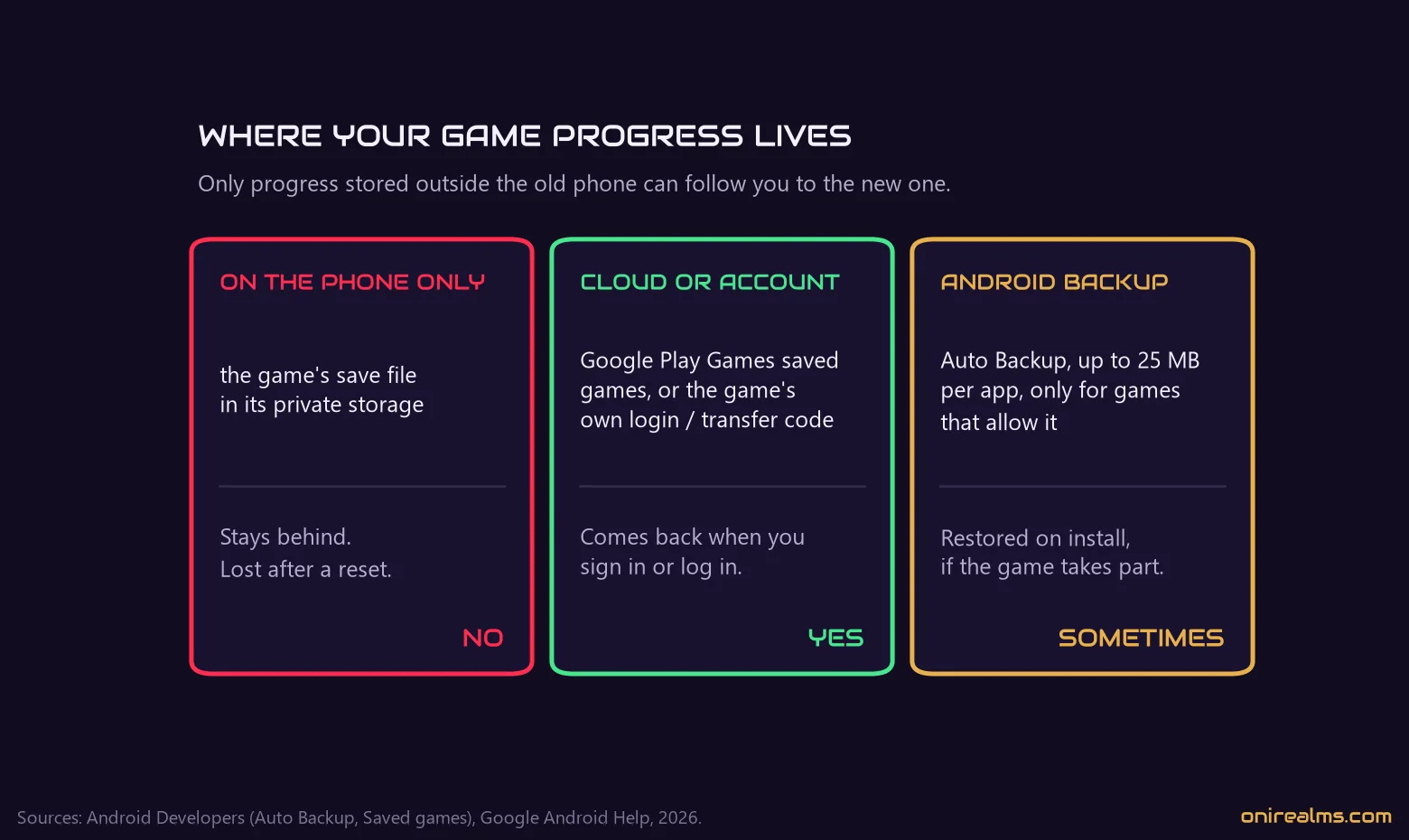
La plupart des jeux mobiles enregistrent leur sauvegarde dans l'espace de stockage privé de l'application, sur le téléphone. Ce fichier ne quitte jamais le téléphone tout seul. La progression ne survit à un changement de téléphone que si elle est aussi copiée ailleurs :
| Où se trouve la progression | Passe sur le nouveau téléphone ? | Ce qu'il te faut | Courant dans |
|---|---|---|---|
| Seulement sur le téléphone | Non | rien ne pourra la déplacer plus tard | les petits jeux hors connexion |
| Sauvegarde cloud de Google Play Jeux | Oui, quand tu te connectes | le même compte Google | les jeux idle, de réflexion et casual |
| Le compte propre au jeu | Oui, quand tu te connectes | l'identifiant du jeu ou un code de transfert | les RPG en ligne, les gacha et les jeux multijoueurs |
| Sauvegarde Android | Parfois | la sauvegarde activée et un jeu qui l'autorise | les applis aux sauvegardes légères |
L'écran des paramètres du jeu indique en général laquelle il utilise. Cherche des mots comme sauvegarde cloud, synchroniser, sauvegarder et charger, associer un compte ou code de transfert.
Méthode 1 : la sauvegarde cloud de Google Play Jeux
Google Play Jeux propose une fonctionnalité appelée Saved Games qui enregistre la progression des jeux sur les serveurs de Google, liée à ton profil Play Jeux. D'après la documentation de Google pour les développeurs, un jeu peut y stocker jusqu'à 3 Mo de progression par sauvegarde, et la même sauvegarde peut être chargée sur n'importe quel appareil où tu te connectes avec ce profil.
Sur un nouveau téléphone, ça marche comme ceci :
- Connecte-toi sur le nouveau téléphone avec le même compte Google que sur l'ancien.
- Installe le jeu depuis Google Play.
- Ouvre-le et laisse-le se connecter à Play Jeux, ou touche le bouton de connexion ou de cloud dans ses paramètres.
- Charge la sauvegarde cloud quand le jeu te la propose. Certains jeux le font automatiquement, d'autres ont un bouton pour charger.
Fais-le avant de jouer sur le nouveau téléphone. Si tu commences d'abord une nouvelle partie, certains jeux enregistrent cette nouvelle progression dans le cloud, et tu dois alors choisir entre deux sauvegardes.
Comment font nos jeux
Les quatre jeux d'ONI Games utilisent la sauvegarde cloud de Google Play Jeux, mais pas tout à fait de la même façon :
- Idle Ronin sauvegarde ta progression automatiquement une fois que tu es connecté. Sur un nouveau téléphone, ou après une réinstallation, il te propose de charger la sauvegarde cloud quand elle est plus avancée.
- Idle Summoner sauvegarde dans le cloud quand tu touches Sauvegarder dans les Paramètres, alors sauvegarde encore une fois après ta dernière session sur l'ancien téléphone. Sur le nouveau, connecte-toi et touche Charger. Le chargement remplace la progression de ce téléphone et redémarre le jeu.
- Idle AI Factory garde une sauvegarde cloud de toute ton usine et te propose de la charger quand tu lances le jeu sur le nouveau téléphone avec le même compte.
- Block Brain enregistre le niveau de ton Brain, tes pièces, tes bonus, tes meilleurs scores et tes cosmétiques, et les charge automatiquement quand tu te connectes sur le nouveau téléphone.
Méthode 2 : le compte propre au jeu ou un code de transfert
Les jeux en ligne gardent souvent ta progression sur leurs propres serveurs. Ils te laissent associer le compte à Google, Facebook, Apple ou une adresse e-mail, ou ils te donnent un code de transfert : un identifiant et un mot de passe à usage unique que tu saisis dans le jeu sur le nouveau téléphone.
Le piège, c'est le compte invité. Beaucoup de jeux te font démarrer en invité, et un compte invité n'existe que sur ce téléphone. Si tu ne l'associes jamais, désinstaller le jeu ou réinitialiser le téléphone peut effacer la progression pour de bon. Associe le compte dans les paramètres du jeu avant de changer de téléphone, et note ton identifiant de joueur au cas où tu aurais besoin de l'assistance.
C'est aussi la seule méthode qui fonctionne entre Android et iPhone. Les sauvegardes Google Play Jeux ne passent pas sur iOS, donc passer un jeu d'Android à iPhone (ou l'inverse) demande un jeu doté de son propre système de comptes.
Méthode 3 : la sauvegarde Android et « Copier les applications et les données »
Quand tu configures un nouveau téléphone Android, Google te propose de copier les applications et les données de l'ancien, par câble ou sans fil. Tes applis, photos, contacts, messages et la plupart des paramètres passent ainsi d'un téléphone à l'autre. La page d'aide de Google indique clairement ce qui n'est pas transféré, et un point de cette liste compte pour les jeux : « Les données d'applications qui n'utilisent pas les sauvegardes Android ».
La sauvegarde Android des applications (Auto Backup) est activée par défaut, mais les développeurs peuvent la désactiver, et elle a des limites. La documentation Android pour les développeurs les liste :
- Elle fonctionne à partir d'Android 6.0.
- Chaque appli peut sauvegarder 25 Mo au maximum, stockés dans un espace privé de ton compte Google qui ne compte pas dans ton espace de stockage.
- Une sauvegarde a lieu quand au moins 24 heures se sont écoulées depuis la précédente, que le téléphone est inactif et connecté au Wi-Fi.
- Les données sont restaurées à l'installation de l'appli, avant que tu l'ouvres pour la première fois.
Beaucoup de jeux se passent de la sauvegarde Android, parce qu'une sauvegarde restaurée peut entrer en conflit avec leur sauvegarde cloud ou leur compte, et les gros jeux dépassent de toute façon la limite de 25 Mo. Considère donc la sauvegarde Android comme un bonus, pas comme un plan. Pour vérifier qu'elle est activée, ouvre Paramètres > Services Google > Sauvegarde (sur l'Android de Google ; les fabricants nomment parfois le menu autrement) et regarde dans « Détails de la sauvegarde » ce qui est sauvegardé et à quand remonte la dernière sauvegarde.
Les outils de transfert des fabricants, comme ceux de Samsung et d'autres, suivent les mêmes règles de sauvegarde pour les données des applis. La documentation Android précise qu'à partir d'Android 12, certains fabricants autorisent un transfert direct d'un téléphone à l'autre même pour les applis qui désactivent la sauvegarde cloud, si bien qu'un transfert par câble peut emporter plus qu'une restauration depuis le cloud. Ça reste à la discrétion de chaque jeu.
Avant de réinitialiser ton ancien téléphone
- Fais la liste des jeux qui te manqueraient.
- Ouvre chacun d'eux et cherche dans ses paramètres les options de sauvegarde cloud, de synchronisation ou de compte.
- Connecte-toi ou associe un compte, puis sauvegarde manuellement si le jeu a un bouton pour sauvegarder.
- Note les identifiants de joueur et les codes de transfert, et garde-les ailleurs que sur le téléphone.
- Vérifie que la sauvegarde Android est activée et qu'elle a tourné récemment.
- Sur le nouveau téléphone, connecte-toi avec le même compte Google avant d'installer les jeux.
- Ouvre chaque jeu, charge sa sauvegarde, et seulement ensuite efface l'ancien téléphone.
Que deviennent les achats intégrés ?
Les achats faits sur Google Play appartiennent à ton compte Google, pas au téléphone. Les achats définitifs, comme la suppression des pubs ou une version premium, reviennent quand tu utilises le même compte. Dans Block Brain, par exemple, « Sans pub » revient automatiquement quand tu lances le jeu avec le compte Google qui a servi à l'acheter. Ce qui se consomme, comme les pièces ou les gemmes, fait partie de ta progression et ne revient donc qu'avec la sauvegarde.
Pourquoi ma progression n'est-elle pas revenue ?
- Un autre compte Google. Si le téléphone a plusieurs comptes, Play Jeux en utilise peut-être un autre. Vérifie le compte dans le profil Play Jeux ou dans les paramètres du jeu.
- Le jeu a d'abord créé une nouvelle sauvegarde. Si tu as joué avant de charger, cherche une option pour charger ou restaurer et choisis la sauvegarde plus ancienne, la plus avancée.
- La progression était sur un compte invité. Contacte l'assistance du jeu avec ton identifiant de joueur, tes reçus d'achat et la date de ta dernière partie. Elle n'est pas toujours récupérable.
- Le jeu n'a jamais eu de sauvegarde cloud. La sauvegarde est alors restée sur l'ancien téléphone. Si tu l'as encore, ne le réinitialise pas et demande au développeur s'il existe un moyen de la transférer.
FAQ
Une réinitialisation d'usine efface-t-elle la progression des jeux ?
Oui, pour tout ce qui est enregistré seulement sur le téléphone. La progression dans une sauvegarde cloud ou sur un compte de jeu survit, parce qu'elle n'est pas sur le téléphone.
Puis-je transférer ma progression sans compte Google ?
Seulement si le jeu a son propre système de comptes ou de codes de transfert. Les sauvegardes cloud de Google Play Jeux et la sauvegarde Android ont toutes deux besoin de ton compte Google.
Comment sauvegarder les données de jeu sur Android ?
Le moyen fiable passe par chaque jeu : sa sauvegarde cloud ou l'association du compte. Activer la sauvegarde Android aide avec les jeux qui l'autorisent, mais tu ne peux pas choisir quels jeux y participent.
Puis-je transférer la progression d'un compte de jeu à un autre ?
En général, non. Les sauvegardes sont liées à un profil. Certains développeurs peuvent aider, alors demande à leur assistance.
Changer de téléphone, c'est aussi le bon moment pour faire le point sur ce à quoi tu joues. Notre guide des jeux idle explique pourquoi la progression dans ce genre vaut la peine d'être protégée, et notre guide des jeux hors connexion indique quels jeux ont vraiment besoin d'une connexion.
Sources
- Google, Copy apps & data from an Android to a new Android device, Aide Android.
- Google, Back up or restore data on your Android device, Aide Android.
- Android Developers, Back up user data with Auto Backup.
- Android Developers, Saved games, Google Play Games Services.
- ONI Games : comment nos quatre jeux sauvegardent la progression, d'après les jeux et leurs pages d'aide, septembre 2026.