ONI Games · 公開日
 ゲームの進行状況が新しいスマホに引き継がれるのは、古いスマホ以外の場所にも保存されている場合だけです。各ゲームの保存場所の確かめ方、Android標準の移行でコピーされるもの、初期化の前にやるべきことをまとめました。
ゲームの進行状況が新しいAndroidスマホに引き継がれるのは、古いスマホ以外の場所にも保存されている場合だけです。保存先は3種類あります。ゲームのクラウドセーブ(多くはGoogle Play ゲーム)、ゲーム独自のサーバー上のアカウント、そしてAndroidのバックアップです。どれが使われているかはゲームによって違うので、古いスマホを初期化したり下取りに出したりする前に、大事なゲームを1本ずつ確認しましょう。
チェックリスト:古いスマホで各ゲームを開き、設定からクラウドセーブやアカウント連携の項目を探して、ログインしてからセーブします。次に、Androidのバックアップがオンになっているか確認します。すべてのゲームが新しいスマホで進行状況を読み込めるまで、古いスマホは手元に残しておきましょう。
ゲームの進行状況はどこに保存されている?
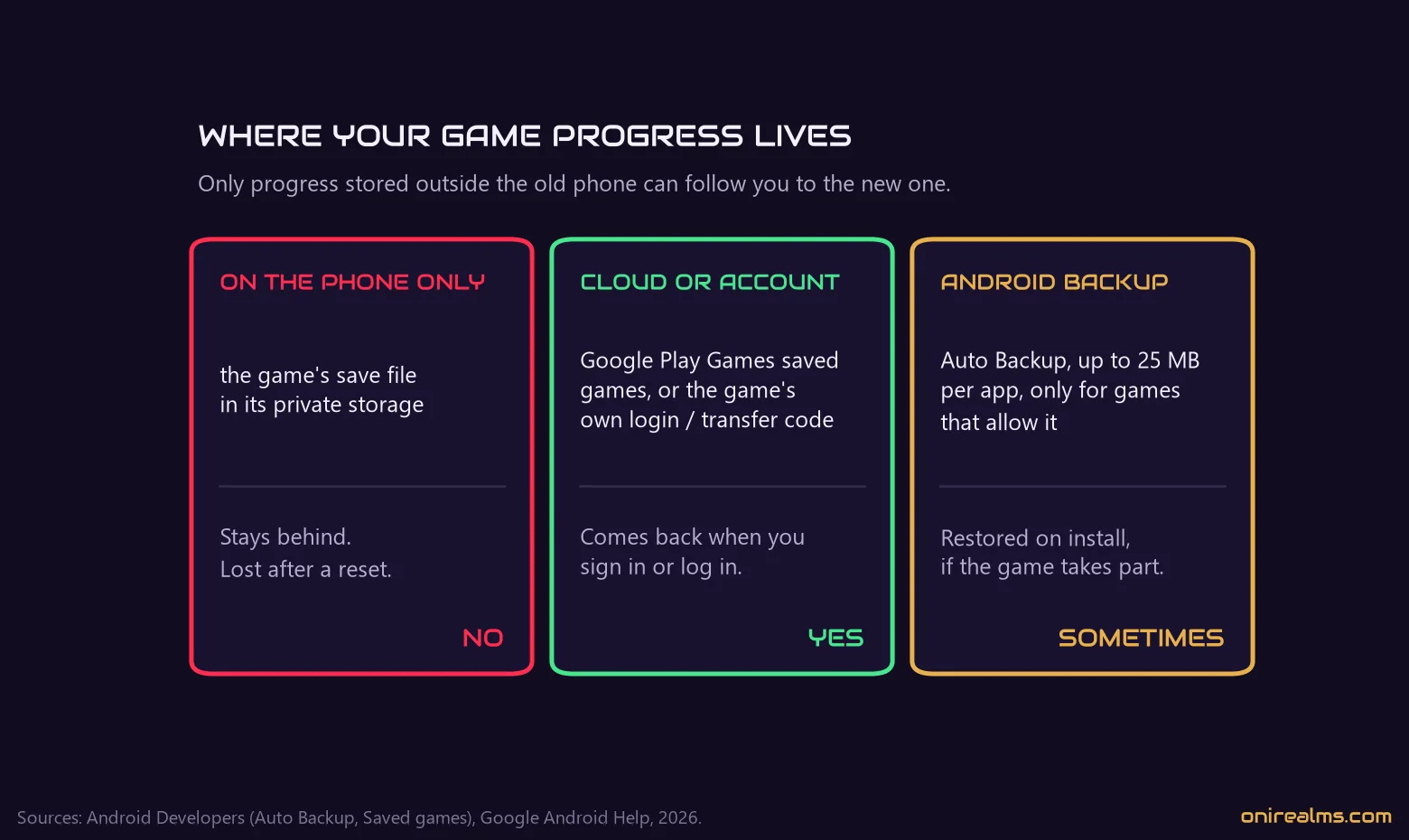
ほとんどのスマホゲームは、セーブデータをスマホ内のアプリ専用の保存領域に置いています。このファイルが勝手にスマホの外へ出ることはありません。機種変更後も進行状況が残るのは、ほかの場所にもコピーされている場合だけです。
| 進行状況の保存先 | 新しいスマホに引き継げる? | 必要なもの | よくあるジャンル |
|---|---|---|---|
| スマホ本体のみ | いいえ | 後から移す手段はない | 小規模なオフラインゲーム |
| Google Play ゲームのクラウドセーブ | はい(ログインすれば) | 同じGoogleアカウント | 放置ゲーム、パズル、カジュアルゲーム |
| ゲーム独自のアカウント | はい(ログインすれば) | ゲームのログイン情報または引き継ぎコード | オンラインRPG、ガチャゲーム、マルチプレイゲーム |
| Androidのバックアップ | 場合による | バックアップがオンで、ゲーム側も対応していること | セーブデータが小さいアプリ |
どの方法を使っているかは、たいていゲームの設定画面でわかります。「クラウドセーブ」「同期」「セーブ/ロード」「アカウント連携」「アカウント紐付け」「引き継ぎコード」といった言葉を探してみてください。
方法1:Google Play ゲームのクラウドセーブ
Google Play ゲームには「Saved Games(保存済みゲーム)」という機能があり、ゲームの進行状況をGoogleのサーバーに、あなたのPlay ゲームのプロフィールと結び付けて保存します。Googleのデベロッパー向けドキュメントによると、ゲームは1つのセーブにつき最大3MBの進行状況を保存でき、そのセーブは同じプロフィールでログインしたどの端末でも読み込めます。
新しいスマホでの流れは次のとおりです。
- 新しいスマホに、古いスマホと同じGoogleアカウントでログインします。
- Google Playからゲームをインストールします。
- ゲームを開いてPlay ゲームへのログインを許可するか、ゲームの設定にあるログインボタンやクラウドボタンをタップします。
- ゲームに促されたら、クラウドセーブを読み込みます。自動で読み込むゲームもあれば、ロードボタンがあるゲームもあります。
これは新しいスマホで遊び始める前に済ませてください。先に新しくゲームを始めてしまうと、その新しい進行状況をクラウドに保存するゲームもあり、2つのセーブのどちらかを選ぶことになります。
私たちのゲームの場合
ONI Gamesの4タイトルはすべてGoogle Play ゲームのクラウドセーブを使っていますが、仕組みは少しずつ違います。
- Idle Roninは、ログイン後に進行状況を自動でクラウドへバックアップします。新しいスマホや再インストール後は、クラウドセーブのほうが進んでいれば、その読み込みを提案します。
- Idle Summonerは、設定で「セーブ」をタップしたときにクラウドへ保存します。古いスマホで最後に遊んだあと、もう一度セーブしておきましょう。新しいスマホではログインして「ロード」をタップします。ロードするとそのスマホの進行状況が置き換わり、ゲームが再起動します。
- Idle AI Factoryは、工場全体のクラウドセーブを保持し、新しいスマホで同じアカウントを使ってゲームを起動すると、その読み込みを提案します。
- Block Brainは、ブレインのレベル、コイン、アイテム、ベストスコア、コスメを保存し、新しいスマホでログインすると自動で読み込みます。
方法2:ゲーム独自のアカウントまたは引き継ぎコード
オンラインゲームの多くは、進行状況を自社のサーバーで管理しています。アカウントをGoogle、Facebook、Apple、メールアドレスのいずれかと連携させるか、引き継ぎコード(新しいスマホのゲームに入力する、1回限りのIDとパスワード)を発行する仕組みです。
落とし穴はゲストアカウントです。多くのゲームは最初ゲストとして始まり、ゲストアカウントはそのスマホの中にしか存在しません。一度も連携しないままだと、ゲームをアンインストールしたりスマホを初期化したりしたときに、進行状況が完全に消えてしまうことがあります。機種変更の前にゲームの設定でアカウントを連携し、サポートに問い合わせるときに備えてプレイヤーIDを控えておきましょう。
AndroidとiPhoneの間で使えるのも、この方法だけです。Google Play ゲームのセーブはiOSには移らないため、AndroidからiPhoneへ(またはその逆へ)ゲームを移すには、独自のアカウントシステムを持つゲームである必要があります。
方法3:Androidのバックアップと「アプリとデータをコピー」
新しいAndroidスマホをセットアップするとき、Googleはケーブルまたはワイヤレスで、古いスマホからアプリとデータをコピーするよう提案します。これでアプリ、写真、連絡先、メッセージ、ほとんどの設定が移ります。Googleのヘルプページには移行されないものがはっきり書かれていて、その中にゲームにとって重要な項目があります。「Android バックアップを使用していないアプリのデータ」です。
Androidのアプリ向けバックアップ(自動バックアップ)は初期設定でオンですが、デベロッパーがオフにすることもでき、制限もあります。Androidのデベロッパー向けドキュメントには次のように書かれています。
- Android 6.0以降で動作します。
- 各アプリがバックアップできるのは最大25MBまでで、Googleアカウント内の非公開の領域に保存され、ユーザーのストレージ容量にはカウントされません。
- バックアップは、前回から24時間以上たち、スマホがアイドル状態でWi-Fiに接続されているときに実行されます。
- データはアプリのインストール時、初めて開く前に復元されます。
Androidのバックアップを使わないゲームは少なくありません。復元されたセーブがゲーム側のクラウドセーブやアカウントと食い違うおそれがあるうえ、大型のゲームはそもそも25MBの上限を超えるからです。Androidのバックアップはあくまでおまけと考え、頼りにしないでください。オンになっているか確認するには、設定 > Google サービス > バックアップを開き(Google版Androidの場合。メーカーによってメニュー名が違うことがあります)、「バックアップの詳細」と最後にバックアップした時刻を見てください。
Samsungなどメーカー独自の移行ツールも、アプリのデータについては同じバックアップのルールに従います。Androidのドキュメントによると、Android 12以降では一部のメーカーが、クラウドバックアップをオフにしているアプリでも端末間の直接転送を許可しているため、ケーブルでの移行ではクラウドからの復元より多くのデータを移せることがあります。それでも、最終的にはゲームごとに異なります。
古いスマホを初期化する前に
- なくしたくないゲームをリストアップします。
- 各ゲームを開き、設定でクラウドセーブ、同期、アカウントの項目を探します。
- ログインするかアカウントを連携し、セーブボタンがあれば手動でセーブします。
- プレイヤーIDと引き継ぎコードを控え、スマホ以外の場所に保管します。
- Androidのバックアップがオンで、最近実行されているか確認します。
- 新しいスマホでは、ゲームをインストールする前に同じGoogleアカウントでログインします。
- 各ゲームを開いてセーブを読み込み、それが済んでから古いスマホのデータを消去します。
アプリ内購入はどうなる?
Google Playでの購入はスマホではなく、Googleアカウントにひも付いています。広告の削除やプレミアム版へのアップグレードといった買い切りの購入は、同じアカウントを使えば戻ってきます。たとえば『Block Brain』の「広告なし」は、購入したGoogleアカウントでゲームを起動すると自動で復元されます。コインやジェムのように使うとなくなるアイテムは進行状況の一部なので、セーブデータと一緒でなければ戻りません。
進行状況が戻らないのはなぜ?
- 別のGoogleアカウントを使っている。スマホに複数のアカウントがあると、Play ゲームが別のアカウントを使っていることがあります。Play ゲームのプロフィールかゲームの設定でアカウントを確認してください。
- ゲームが先に新しいセーブを作ってしまった。読み込む前に遊んでしまった場合は、ロードや復元の項目を探し、古いほう、つまり進んでいるほうのセーブを選びます。
- 進行状況がゲストアカウントにあった。プレイヤーID、購入時の領収書、最後に遊んだ日付を添えて、ゲームのサポートに連絡してください。復旧できないこともあります。
- ゲームにクラウドセーブがなかった。その場合、セーブは古いスマホに残っています。まだ手元にあるなら初期化せず、移行する方法がないかデベロッパーに問い合わせてください。
よくある質問
初期化するとゲームの進行状況は消えますか?
はい、スマホ本体にしかないものはすべて消えます。クラウドセーブやゲームのアカウントにある進行状況はスマホの中にないので残ります。
Googleアカウントなしでゲームのデータを引き継げますか?
ゲームに独自のアカウントや引き継ぎコードの仕組みがある場合に限ります。Google Play ゲームのクラウドセーブもAndroidのバックアップも、Googleアカウントが必要です。
Androidでゲームのデータをバックアップするには?
確実なのは各ゲームの中での方法、つまりクラウドセーブかアカウント連携です。Androidのバックアップをオンにしておけば対応しているゲームでは役立ちますが、どのゲームを対象にするかは選べません。
あるゲームアカウントの進行状況を別のアカウントに移せますか?
通常はできません。セーブは1つのプロフィールにひも付いています。対応してくれるデベロッパーもあるので、サポートに問い合わせてみてください。
機種変更は、遊んでいるゲームを見直すよいタイミングでもあります。放置ゲームのガイドでは、このジャンルで進行状況を守る価値がある理由を、オフラインゲームのガイドでは、そもそも通信が必要なゲームはどれかを解説しています。
出典
- Google、Copy apps & data from an Android to a new Android device、Android ヘルプ。
- Google、Back up or restore data on your Android device、Android ヘルプ。
- Android Developers、Back up user data with Auto Backup。
- Android Developers、Saved games、Google Play Games Services。
- ONI Games:私たちの4つのゲームが進行状況を保存する仕組み。各ゲームとそのヘルプページより、2026年9月。