Guias / Ajuda Android
Como transferir o progresso dos jogos para um novo celular Android
 ONI Games · Publicado em
O progresso de um jogo só passa para um novo celular se estiver salvo em algum lugar além do celular antigo. Como verificar onde cada jogo o guarda, o que a transferência do Android copia e o que fazer antes de redefinir.
O progresso dos seus jogos só vai com você para um novo celular Android se estiver salvo em algum lugar além do celular antigo. Ele pode estar em três lugares: no salvamento na nuvem do jogo (normalmente o Google Play Games), em uma conta nos servidores do próprio jogo ou no backup do Android. Qual deles vale depende do jogo, então confira cada jogo que importa para você antes de redefinir ou passar adiante o celular antigo.
Checklist rápido: abra cada jogo no celular antigo, encontre nas configurações a opção de salvamento na nuvem ou de conta, faça login e salve. Depois confira se o backup do Android está ativado. Fique com o celular antigo até que todos os jogos tenham carregado o progresso no novo.
Onde fica salvo o progresso dos seus jogos?
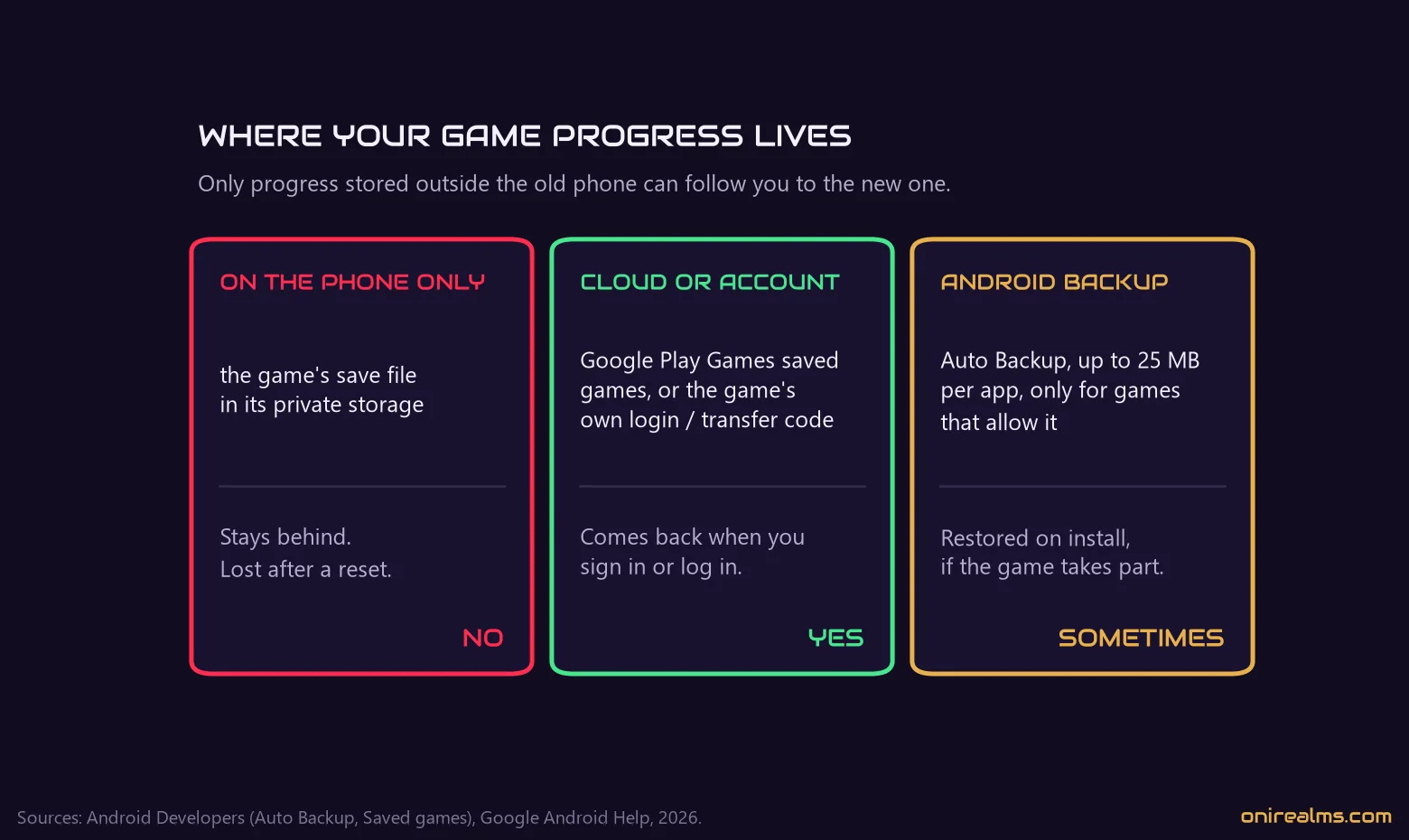
A maioria dos jogos para celular guarda o arquivo de salvamento no armazenamento privado do app, no próprio celular. Esse arquivo nunca sai do celular sozinho. O progresso só sobrevive a uma troca de celular quando também é copiado para outro lugar:
| Onde está o progresso | Vai para o novo celular? | Do que você precisa | Comum em |
|---|---|---|---|
| Só no celular | Não | nada consegue transferi-lo depois | jogos offline pequenos |
| Salvamento na nuvem do Google Play Games | Sim, quando você faz login | a mesma Conta do Google | jogos idle, de quebra-cabeça e casuais |
| A conta do próprio jogo | Sim, quando você faz login | o login do jogo ou um código de transferência | RPGs online, gacha e jogos multiplayer |
| Backup do Android | Às vezes | backup ativado e um jogo que permita | apps com salvamentos pequenos |
A tela de configurações do jogo geralmente mostra qual ele usa. Procure palavras como salvamento na nuvem, sincronizar, salvar e carregar, vincular conta, associar conta ou código de transferência.
Método 1: salvamento na nuvem do Google Play Games
O Google Play Games tem um recurso chamado Saved Games, que guarda o progresso dos jogos nos servidores do Google, vinculado ao seu perfil do Play Games. Segundo a documentação do Google para desenvolvedores, um jogo pode guardar ali até 3 MB de progresso por jogo salvo, e o mesmo salvamento pode ser carregado em qualquer dispositivo em que você faça login com esse perfil.
Como funciona em um novo celular:
- Faça login no novo celular com a mesma Conta do Google que você usava no antigo.
- Instale o jogo pelo Google Play.
- Abra o jogo e deixe que ele faça login no Play Games, ou toque no botão de login ou de nuvem nas configurações dele.
- Carregue o salvamento na nuvem quando o jogo oferecer. Alguns jogos fazem isso automaticamente, outros têm um botão para carregar.
Faça isso antes de jogar no novo celular. Se você começar um jogo novo primeiro, alguns jogos salvam esse novo progresso na nuvem, e aí você vai ter que escolher entre dois salvamentos.
Como os nossos jogos fazem isso
Os quatro jogos da ONI Games usam o salvamento na nuvem do Google Play Games, mas não exatamente da mesma forma:
- Idle Ronin faz backup do seu progresso automaticamente depois que você faz login. Em um novo celular, ou depois de reinstalar, ele oferece carregar o salvamento na nuvem quando esse estiver mais adiantado.
- Idle Summoner salva na nuvem quando você toca em Salvar nas Configurações, então salve mais uma vez depois da sua última sessão no celular antigo. No novo, faça login e toque em Carregar. Carregar substitui o progresso nesse celular e reinicia o jogo.
- Idle AI Factory mantém um salvamento na nuvem da sua fábrica inteira e oferece carregá-lo quando você inicia o jogo no novo celular com a mesma conta.
- Block Brain salva o nível do seu Cerebrinho, as moedas, as ajudas, os recordes e os acessórios, e carrega tudo automaticamente quando você faz login no novo celular.
Método 2: a conta do próprio jogo ou um código de transferência
Jogos online muitas vezes guardam seu progresso nos próprios servidores. Eles permitem vincular a conta ao Google, ao Facebook, à Apple ou a um endereço de e-mail, ou fornecem um código de transferência: um ID e uma senha de uso único que você digita no jogo no novo celular.
A armadilha é a conta de convidado. Muitos jogos começam com você como convidado, e uma conta de convidado só existe naquele celular. Se você nunca vinculá-la, desinstalar o jogo ou redefinir o celular pode apagar o progresso para sempre. Vincule a conta nas configurações do jogo antes da troca e anote seu ID de jogador caso precise do suporte.
Este também é o único método que funciona entre Android e iPhone. Os salvamentos do Google Play Games não passam para o iOS, então levar um jogo do Android para o iPhone (ou o contrário) exige um jogo com sistema de contas próprio.
Método 3: o backup do Android e «Copiar apps e dados»
Quando você configura um novo celular Android, o Google oferece copiar apps e dados do antigo, com um cabo ou sem fio. Isso transfere seus apps, fotos, contatos, mensagens e a maioria das configurações. A própria página de ajuda do Google deixa claro o que não é transferido, e um item dessa lista importa para jogos: «dados de apps que não usam o backup do Android».
O backup do Android para apps (chamado Backup automático) vem ativado por padrão, mas os desenvolvedores podem desativá-lo, e ele tem limites. A documentação do Android para desenvolvedores lista esses limites:
- Funciona no Android 6.0 e em versões mais recentes.
- Cada app pode fazer backup de no máximo 25 MB, guardados em uma área privada da sua Conta do Google que não conta no seu armazenamento.
- Um backup acontece quando já se passaram pelo menos 24 horas desde o anterior, o celular está ocioso e conectado ao Wi-Fi.
- Os dados são restaurados quando o app é instalado, antes de você abri-lo pela primeira vez.
Muitos jogos ficam de fora do backup do Android, porque um salvamento restaurado pode entrar em conflito com o salvamento na nuvem ou com a conta deles, e jogos grandes passam do limite de 25 MB de qualquer forma. Por isso, trate o backup do Android como um bônus, não como um plano. Para conferir se ele está ativado, abra Configurações > Serviços do Google > Backup (no Android do Google; às vezes os fabricantes dão outro nome ao menu) e veja os «Detalhes do backup» e a hora do último backup.
As ferramentas de transferência dos próprios fabricantes, como as da Samsung e de outras marcas, seguem as mesmas regras de backup para os dados dos apps. A documentação do Android observa que, no Android 12 e em versões mais recentes, alguns fabricantes permitem uma transferência direta de celular para celular mesmo para apps que desativam o backup na nuvem, então uma transferência por cabo pode levar mais coisas do que uma restauração da nuvem. Mesmo assim, depende de cada jogo.
Antes de redefinir o celular antigo
- Faça uma lista dos jogos de que você sentiria falta.
- Abra cada um e procure nas configurações opções de salvamento na nuvem, sincronização ou conta.
- Faça login ou vincule uma conta e salve manualmente se o jogo tiver um botão para salvar.
- Anote os IDs de jogador e os códigos de transferência e guarde-os em algum lugar que não seja o celular.
- Confira se o backup do Android está ativado e foi feito recentemente.
- No novo celular, faça login com a mesma Conta do Google antes de instalar os jogos.
- Abra cada jogo, carregue o salvamento e só depois apague o celular antigo.
O que acontece com as compras no app?
As compras feitas no Google Play pertencem à sua Conta do Google, não ao celular. Compras permanentes, como a remoção de anúncios ou um upgrade premium, voltam quando você usa a mesma conta. No Block Brain, por exemplo, «Sem anúncios» volta automaticamente quando você inicia o jogo com a Conta do Google usada na compra. Itens que se gastam, como moedas ou gemas, fazem parte do seu progresso, então só voltam junto com o salvamento.
Por que meu progresso não voltou?
- Outra Conta do Google. Se o celular tem várias contas, o Play Games pode estar usando outra. Confira a conta no perfil do Play Games ou nas configurações do jogo.
- O jogo criou um novo salvamento primeiro. Se você jogou antes de carregar, procure uma opção para carregar ou restaurar e escolha o salvamento mais antigo, o mais adiantado.
- O progresso estava em uma conta de convidado. Entre em contato com o suporte do jogo informando seu ID de jogador, os recibos de compra e a data em que você jogou pela última vez. Nem sempre é possível recuperar.
- O jogo nunca teve salvamento na nuvem. Então o salvamento ficou no celular antigo. Se você ainda estiver com ele, não o redefina e pergunte ao desenvolvedor se existe uma forma de transferi-lo.
Perguntas frequentes
A redefinição para a configuração original apaga o progresso dos jogos?
Sim, tudo o que está salvo só no celular. O progresso em um salvamento na nuvem ou em uma conta de jogo continua existindo, porque não está no celular.
Posso transferir o progresso dos jogos sem uma Conta do Google?
Só se o jogo tiver um sistema próprio de contas ou de códigos de transferência. Os salvamentos na nuvem do Google Play Games e o backup do Android precisam da sua Conta do Google.
Como fazer backup dos dados de jogos no Android?
O jeito confiável é dentro de cada jogo: o salvamento na nuvem ou a vinculação de conta. Ativar o backup do Android ajuda com os jogos que permitem, mas você não pode escolher quais jogos participam.
Posso passar o progresso de uma conta de jogo para outra?
Normalmente não. Os salvamentos ficam vinculados a um perfil. Alguns desenvolvedores podem ajudar, então pergunte ao suporte deles.
Trocar de celular também é um bom momento para rever o que você joga. Nosso guia sobre jogos idle explica por que vale a pena proteger o progresso nesse gênero, e nosso guia de jogos offline mostra quais jogos precisam mesmo de conexão.
Fontes
- Google, Copy apps & data from an Android to a new Android device, Ajuda do Android.
- Google, Back up or restore data on your Android device, Ajuda do Android.
- Android Developers, Back up user data with Auto Backup.
- Android Developers, Saved games, Google Play Games Services.
- ONI Games: como nossos quatro jogos salvam o progresso, com base nos próprios jogos e nas páginas de ajuda deles, setembro de 2026.