Guías / Ayuda de Android
Cómo pasar el progreso de tus juegos a un móvil Android nuevo
 ONI Games · Publicado
El progreso de un juego solo pasa a un móvil nuevo si estaba guardado en algún sitio además del móvil antiguo. Cómo comprobar dónde lo guarda cada juego, qué copia la transferencia de Android y qué hacer antes de restablecer.
El progreso de tus juegos solo te acompaña a un móvil Android nuevo si está guardado en algún sitio además del móvil antiguo. Puede estar en tres lugares: el guardado en la nube del juego (normalmente Google Play Juegos), una cuenta en los servidores del propio juego o la copia de seguridad de Android. Cuál se aplica depende del juego, así que revisa cada juego que te importe antes de restablecer o entregar el móvil antiguo.
Lista rápida: abre cada juego en el móvil antiguo, busca en sus ajustes la opción de guardado en la nube o de cuenta, inicia sesión y guarda. Después comprueba que la copia de seguridad de Android esté activada. Conserva el móvil antiguo hasta que cada juego haya cargado su progreso en el nuevo.
¿Dónde se guarda el progreso de tus juegos?
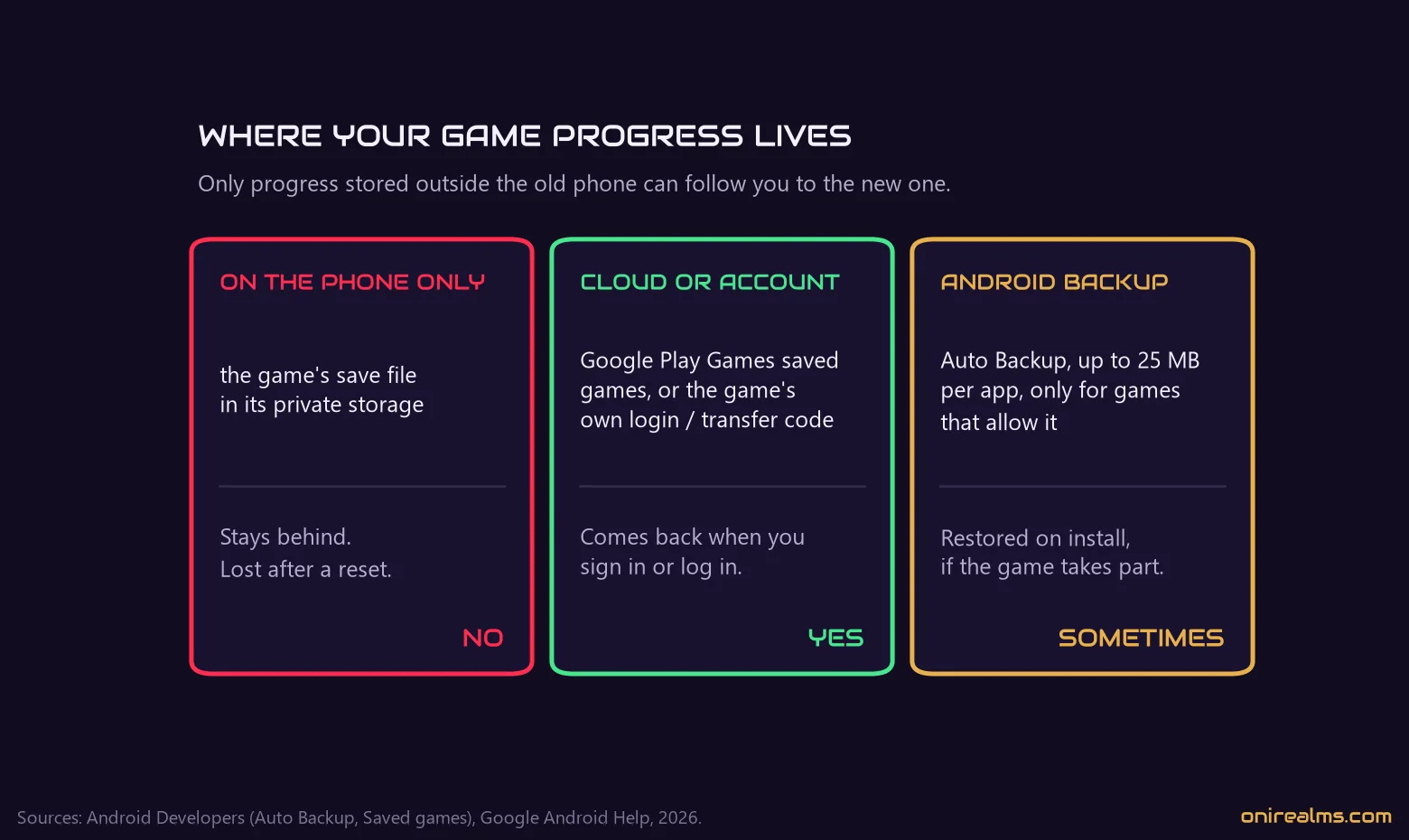
La mayoría de los juegos para móvil guardan su partida en el almacenamiento privado de la aplicación dentro del móvil. Ese archivo nunca sale del móvil por sí solo. El progreso sobrevive a un cambio de móvil solo cuando además está copiado en otro sitio:
| Dónde está el progreso | ¿Pasa al móvil nuevo? | Qué necesitas | Habitual en |
|---|---|---|---|
| Solo en el móvil | No | nada puede moverlo después | juegos pequeños sin conexión |
| Guardado en la nube de Google Play Juegos | Sí, al iniciar sesión | la misma cuenta de Google | juegos idle, de puzles y casuales |
| La cuenta propia del juego | Sí, al iniciar sesión | el inicio de sesión del juego o un código de transferencia | RPG online, juegos gacha y multijugador |
| Copia de seguridad de Android | A veces | la copia activada y un juego que la permita | aplicaciones con partidas pequeñas |
La pantalla de ajustes del juego suele indicarte cuál usa. Busca palabras como guardado en la nube, sincronizar, guardar y cargar, vincular cuenta o código de transferencia.
Método 1: guardado en la nube de Google Play Juegos
Google Play Juegos tiene una función llamada Saved Games que guarda el progreso de los juegos en los servidores de Google, vinculado a tu perfil de Play Juegos. Según la documentación para desarrolladores de Google, un juego puede guardar allí hasta 3 MB de progreso por partida guardada, y la misma partida se puede cargar en cualquier dispositivo donde inicies sesión con ese perfil.
Así funciona en un móvil nuevo:
- Inicia sesión en el móvil nuevo con la misma cuenta de Google que usabas en el antiguo.
- Instala el juego desde Google Play.
- Ábrelo y deja que inicie sesión en Play Juegos, o toca el botón de inicio de sesión o de la nube en sus ajustes.
- Carga la partida en la nube cuando el juego te lo ofrezca. Algunos juegos lo hacen automáticamente; otros tienen un botón para cargar.
Hazlo antes de jugar en el móvil nuevo. Si empiezas primero una partida nueva, algunos juegos guardan ese progreso nuevo en la nube, y entonces tendrás que elegir entre dos partidas.
Cómo lo hacen nuestros juegos
Los cuatro juegos de ONI Games usan el guardado en la nube de Google Play Juegos, pero no exactamente de la misma forma:
- Idle Ronin hace una copia de tu progreso automáticamente después de iniciar sesión. En un móvil nuevo, o tras reinstalarlo, te ofrece cargar la partida de la nube cuando esa partida va más avanzada.
- Idle Summoner guarda en la nube cuando tocas Guardar en los Ajustes, así que guarda una vez más después de tu última sesión en el móvil antiguo. En el móvil nuevo, inicia sesión y toca Cargar. Cargar sustituye el progreso de ese móvil y reinicia el juego.
- Idle AI Factory mantiene un guardado en la nube de toda tu fábrica y te ofrece cargarlo cuando inicias el juego en el móvil nuevo con la misma cuenta.
- Block Brain guarda el nivel de tu Cerebrito, las monedas, los potenciadores, los mejores récords y los cosméticos, y los carga automáticamente cuando inicias sesión en el móvil nuevo.
Método 2: la cuenta propia del juego o un código de transferencia
Los juegos online suelen guardar tu progreso en sus propios servidores. Te dejan vincular la cuenta a Google, Facebook, Apple o un correo electrónico, o te dan un código de transferencia: un identificador y una contraseña de un solo uso que escribes en el juego en el móvil nuevo.
La trampa aquí es la cuenta de invitado. Muchos juegos empiezan con una cuenta de invitado, y esa cuenta solo existe en ese móvil. Si nunca la vinculas, desinstalar el juego o restablecer el móvil puede borrar el progreso para siempre. Vincula la cuenta en los ajustes del juego antes de cambiar y apunta tu ID de jugador por si necesitas ayuda del soporte.
Además, es el único método que funciona entre Android y iPhone. Las partidas de Google Play Juegos no pasan a iOS, así que llevar un juego de Android a iPhone (o al revés) requiere un juego con su propio sistema de cuentas.
Método 3: la copia de seguridad de Android y «Copiar aplicaciones y datos»
Cuando configuras un móvil Android nuevo, Google te ofrece copiar las aplicaciones y los datos del antiguo, con cable o de forma inalámbrica. Así pasan tus aplicaciones, fotos, contactos, mensajes y la mayoría de los ajustes. La propia página de ayuda de Google deja claro qué no se transfiere, y un punto de esa lista importa para los juegos: «Datos de aplicaciones que no utilizan la copia de seguridad de Android».
La copia de seguridad de Android para aplicaciones (Auto Backup) está activada por defecto, pero los desarrolladores pueden desactivarla, y tiene límites. La documentación para desarrolladores de Android los enumera:
- Funciona en Android 6.0 y versiones posteriores.
- Cada aplicación puede guardar como máximo 25 MB, que se almacenan en una zona privada de tu cuenta de Google y no cuentan para tu almacenamiento.
- La copia se hace cuando han pasado al menos 24 horas desde la anterior, el móvil está inactivo y conectado a una red wifi.
- Los datos se restauran al instalar la aplicación, antes de que la abras por primera vez.
Muchos juegos no usan la copia de seguridad de Android, porque una partida restaurada puede chocar con su guardado en la nube o su cuenta, y los juegos grandes superan de todos modos el límite de 25 MB. Así que trata la copia de seguridad de Android como un extra, no como un plan. Para comprobar que está activada, abre Ajustes > Servicios de Google > Copia de seguridad (en el Android de Google; los fabricantes a veces llaman al menú de otra forma) y mira en «Detalles de la copia de seguridad» qué se guarda y cuándo se hizo la última copia.
Las herramientas de transferencia de los fabricantes, como las de Samsung y otros, siguen las mismas reglas de copia de seguridad para los datos de las aplicaciones. La documentación de Android señala que, a partir de Android 12, algunos fabricantes permiten una transferencia directa de móvil a móvil incluso para aplicaciones que desactivan la copia en la nube, así que una transferencia por cable puede llevarse más que una restauración desde la nube. Aun así, depende de cada juego.
Antes de restablecer tu móvil antiguo
- Haz una lista de los juegos que echarías de menos.
- Abre cada uno y busca en sus ajustes opciones de guardado en la nube, sincronización o cuenta.
- Inicia sesión o vincula una cuenta, y guarda manualmente si el juego tiene un botón para guardar.
- Apunta los ID de jugador y los códigos de transferencia, y guárdalos en otro sitio que no sea el móvil.
- Comprueba que la copia de seguridad de Android esté activada y se haya hecho hace poco.
- En el móvil nuevo, inicia sesión con la misma cuenta de Google antes de instalar los juegos.
- Abre cada juego, carga su partida y solo entonces borra el móvil antiguo.
¿Qué pasa con las compras dentro de la aplicación?
Las compras hechas en Google Play pertenecen a tu cuenta de Google, no al móvil. Las compras permanentes, como quitar los anuncios o una mejora prémium, vuelven cuando usas la misma cuenta. En Block Brain, por ejemplo, «Sin anuncios» vuelve automáticamente cuando inicias el juego con la cuenta de Google con la que lo compraste. Lo que se gasta, como monedas o gemas, forma parte de tu progreso, así que solo vuelve con la partida.
¿Por qué no ha vuelto mi progreso?
- Otra cuenta de Google. Si el móvil tiene varias cuentas, puede que Play Juegos use otra. Comprueba la cuenta en el perfil de Play Juegos o en los ajustes del juego.
- El juego creó primero una partida nueva. Si jugaste antes de cargar, busca una opción para cargar o restaurar y elige la partida anterior, la más avanzada.
- El progreso estaba en una cuenta de invitado. Contacta con el soporte del juego con tu ID de jugador, los recibos de compra y la fecha en que jugaste por última vez. No siempre se puede recuperar.
- El juego nunca tuvo guardado en la nube. Entonces la partida se quedó en el móvil antiguo. Si todavía lo tienes, no lo restablezcas y pregunta al desarrollador si hay alguna forma de pasarla.
Preguntas frecuentes
¿Restablecer el móvil a los ajustes de fábrica borra el progreso de los juegos?
Sí, todo lo que está guardado solo en el móvil. El progreso guardado en la nube o en una cuenta del juego se conserva, porque no está en el móvil.
¿Puedo pasar el progreso de un juego sin una cuenta de Google?
Solo si el juego tiene su propio sistema de cuentas o de códigos de transferencia. Tanto los guardados en la nube de Google Play Juegos como la copia de seguridad de Android necesitan tu cuenta de Google.
¿Cómo hago una copia de seguridad de los datos de los juegos en Android?
La forma fiable está dentro de cada juego: su guardado en la nube o la vinculación de la cuenta. Activar la copia de seguridad de Android ayuda con los juegos que la permiten, pero no puedes elegir qué juegos participan.
¿Puedo pasar el progreso de una cuenta de juego a otra?
Normalmente no. Las partidas están vinculadas a un perfil. Algunos desarrolladores pueden ayudarte, así que pregunta a su soporte.
Cambiar de móvil también es un buen momento para repasar a qué juegas. Nuestra guía de juegos idle explica por qué merece la pena proteger el progreso en ese género, y nuestra guía de juegos sin conexión cuenta qué juegos necesitan conexión y cuáles no.
Fuentes
- Google, Copy apps & data from an Android to a new Android device, Ayuda de Android.
- Google, Back up or restore data on your Android device, Ayuda de Android.
- Android Developers, Back up user data with Auto Backup.
- Android Developers, Saved games, Google Play Games Services.
- ONI Games: cómo guardan el progreso nuestros cuatro juegos, según los propios juegos y sus páginas de ayuda, septiembre de 2026.