Guides / Android-Hilfe
So überträgst du deinen Spielfortschritt auf ein neues Android-Handy
 ONI Games · Veröffentlicht
Spielfortschritt kommt nur dann auf ein neues Handy mit, wenn er noch an einem anderen Ort als auf dem alten Handy gespeichert ist. So prüfst du, wo jedes Spiel ihn ablegt, was Androids eigene Übertragung kopiert und was du vor dem Zurücksetzen tun solltest.
Dein Spielfortschritt kommt nur dann mit auf ein neues Android-Handy, wenn er noch an einem anderen Ort als auf dem alten Handy gespeichert ist. Dafür gibt es drei Möglichkeiten: den Cloud-Speicherstand des Spiels (meist über Google Play Games), ein Konto auf den eigenen Servern des Spiels oder die Android-Sicherung. Welche davon greift, hängt vom Spiel ab, also prüf jedes Spiel, das dir wichtig ist, bevor du das alte Handy zurücksetzt oder in Zahlung gibst.
Kurze Checkliste: Öffne jedes Spiel auf dem alten Handy, such in den Einstellungen nach der Cloud-Speicherung oder der Kontooption, melde dich an und speichere. Prüf dann, ob die Android-Sicherung aktiviert ist. Behalte das alte Handy, bis jedes Spiel seinen Fortschritt auf dem neuen geladen hat.
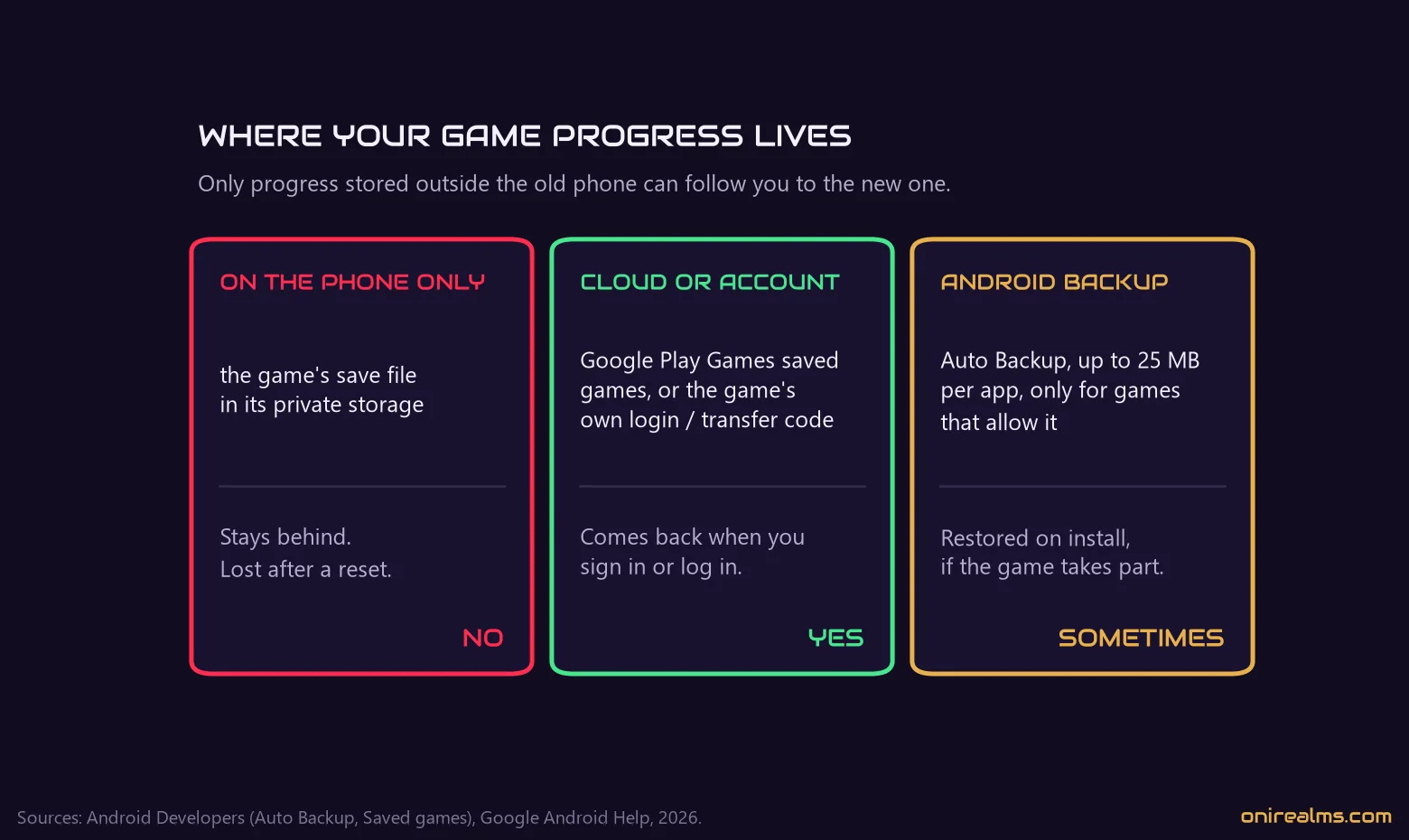
Wo wird dein Spielfortschritt gespeichert?
Die meisten Handyspiele legen ihren Spielstand im privaten Speicherbereich der App auf dem Handy ab. Diese Datei verlässt das Handy nie von selbst. Fortschritt übersteht einen Handywechsel nur, wenn er zusätzlich an einem anderen Ort liegt:
| Wo der Fortschritt liegt | Kommt er aufs neue Handy? | Was du brauchst | Typisch für |
|---|---|---|---|
| Nur auf dem Handy | Nein | nichts kann ihn später noch übertragen | kleine Offline-Spiele |
| Cloud-Speicherstand bei Google Play Games | Ja, sobald du dich anmeldest | dasselbe Google-Konto | Idle-, Puzzle- und Casual-Spiele |
| Das eigene Konto des Spiels | Ja, sobald du dich einloggst | den Login des Spiels oder einen Übertragungscode | Online-RPGs, Gacha- und Multiplayer-Spiele |
| Android-Sicherung | Manchmal | aktivierte Sicherung und ein Spiel, das sie zulässt | Apps mit kleinen Spielständen |
Meist verrät dir der Einstellungsbildschirm des Spiels, was davon es nutzt. Achte auf Begriffe wie Cloud-Speicherung, Synchronisieren, Speichern und Laden, Konto verknüpfen oder Übertragungscode.
Methode 1: Cloud-Speicherstand bei Google Play Games
Google Play Games hat eine Funktion namens Saved Games, die Spielfortschritt auf Googles Servern ablegt, verknüpft mit deinem Play Games-Profil. Laut Googles Entwicklerdokumentation kann ein Spiel dort bis zu 3 MB Fortschritt pro Spielstand speichern, und derselbe Spielstand lässt sich auf jedem Gerät laden, auf dem du dich mit diesem Profil anmeldest.
So funktioniert es auf einem neuen Handy:
- Melde dich auf dem neuen Handy mit demselben Google-Konto an, das du auf dem alten genutzt hast.
- Installiere das Spiel über Google Play.
- Öffne es und lass es sich bei Play Games anmelden, oder tippe in seinen Einstellungen auf die Anmelde- oder Cloud-Schaltfläche.
- Lade den Cloud-Speicherstand, wenn das Spiel es anbietet. Manche Spiele machen das automatisch, andere haben eine Schaltfläche zum Laden.
Mach das, bevor du auf dem neuen Handy spielst. Wenn du zuerst ein neues Spiel beginnst, speichern manche Spiele diesen neuen Fortschritt in der Cloud, und dann musst du dich zwischen zwei Spielständen entscheiden.
So machen es unsere Spiele
Alle vier Spiele von ONI Games nutzen den Cloud-Speicherstand von Google Play Games, aber nicht ganz auf dieselbe Weise:
- Idle Ronin sichert deinen Fortschritt nach der Anmeldung automatisch. Auf einem neuen Handy oder nach einer Neuinstallation bietet es an, den Cloud-Speicherstand zu laden, wenn dieser weiter ist.
- Idle Summoner speichert in der Cloud, wenn du in den Einstellungen auf Speichern tippst, also speichere nach deiner letzten Runde auf dem alten Handy noch einmal. Melde dich auf dem neuen Handy an und tippe auf Laden. Das Laden ersetzt den Fortschritt auf diesem Handy und startet das Spiel neu.
- Idle AI Factory hält einen Cloud-Speicherstand deiner gesamten Fabrik und bietet an, ihn zu laden, wenn du das Spiel auf dem neuen Handy mit demselben Konto startest.
- Block Brain speichert dein Brain-Level, Münzen, Booster, Bestwerte und Kosmetik-Items und lädt sie automatisch, wenn du dich auf dem neuen Handy anmeldest.
Methode 2: Das eigene Konto des Spiels oder ein Übertragungscode
Online-Spiele speichern deinen Fortschritt oft stattdessen auf ihren eigenen Servern. Sie lassen dich das Konto mit Google, Facebook, Apple oder einer E-Mail-Adresse verknüpfen oder geben dir einen Übertragungscode, also eine einmalige ID und ein Passwort, die du auf dem neuen Handy im Spiel eingibst.
Die Falle ist hier das Gastkonto. Viele Spiele starten dich als Gast, und ein Gastkonto existiert nur auf diesem einen Handy. Wenn du es nie verknüpfst, kann das Deinstallieren des Spiels oder das Zurücksetzen des Handys den Fortschritt endgültig löschen. Verknüpfe das Konto vor dem Wechsel in den Einstellungen des Spiels und notiere dir deine Spieler-ID, falls du den Support brauchst.
Das ist auch die einzige Methode, die zwischen Android und iPhone funktioniert. Spielstände von Google Play Games wandern nicht zu iOS, daher braucht ein Wechsel von Android zum iPhone (oder zurück) ein Spiel mit eigenem Kontosystem.
Methode 3: Die Android-Sicherung und „Apps und Daten kopieren“
Wenn du ein neues Android-Handy einrichtest, bietet Google an, Apps und Daten vom alten Handy zu kopieren, per Kabel oder kabellos. Damit wandern deine Apps, Fotos, Kontakte, Nachrichten und die meisten Einstellungen. Googles eigene Hilfeseite sagt klar, was dabei nicht übertragen wird, und ein Punkt auf dieser Liste ist für Spiele wichtig: „App-Daten, wenn die App nicht den Android Backup Service verwendet“.
Die Android-Sicherung für Apps (Auto Backup) ist für Apps standardmäßig aktiviert, aber Entwickler können sie abschalten, und sie hat Grenzen. Androids Entwicklerdokumentation nennt sie:
- Sie funktioniert ab Android 6.0.
- Jede App kann höchstens 25 MB sichern, die in einem privaten Bereich deines Google-Kontos liegen und nicht auf deinen Speicherplatz angerechnet werden.
- Eine Sicherung läuft, wenn seit der letzten mindestens 24 Stunden vergangen sind, das Handy nicht benutzt wird und mit dem WLAN verbunden ist.
- Die Daten werden bei der Installation der App wiederhergestellt, bevor du sie zum ersten Mal öffnest.
Viele Spiele verzichten auf die Android-Sicherung, weil ein wiederhergestellter Spielstand mit ihrem Cloud-Speicherstand oder Konto kollidieren kann, und große Spiele liegen ohnehin über der Grenze von 25 MB. Sieh die Android-Sicherung also als Bonus, nicht als Plan. Um zu prüfen, ob sie aktiviert ist, öffne Einstellungen > Google-Dienste > Sicherung (bei Googles Android; Hersteller benennen das Menü manchmal anders) und sieh dir unter „Sicherungsdetails“ an, was gesichert wird und wann die letzte Sicherung lief.
Die Übertragungs-Tools der Hersteller, etwa von Samsung und anderen, folgen bei App-Daten denselben Sicherungsregeln. Androids Dokumentation weist darauf hin, dass manche Hersteller ab Android 12 eine direkte Übertragung von Handy zu Handy erlauben, selbst für Apps, die die Cloud-Sicherung abschalten, sodass eine Übertragung per Kabel mehr mitnehmen kann als eine Wiederherstellung aus der Cloud. Es hängt trotzdem vom einzelnen Spiel ab.
Bevor du dein altes Handy zurücksetzt
- Schreib dir die Spiele auf, die du vermissen würdest.
- Öffne jedes davon und such in den Einstellungen nach Cloud-Speicherung, Synchronisierung oder Kontooptionen.
- Melde dich an oder verknüpfe ein Konto, und speichere dann manuell, wenn das Spiel eine Schaltfläche zum Speichern hat.
- Notiere dir Spieler-IDs und Übertragungscodes und bewahre sie an einem anderen Ort als auf dem Handy auf.
- Prüf, ob die Android-Sicherung aktiviert ist und vor Kurzem gelaufen ist.
- Melde dich auf dem neuen Handy mit demselben Google-Konto an, bevor du die Spiele installierst.
- Öffne jedes Spiel, lade seinen Spielstand und setze erst dann das alte Handy zurück.
Was passiert mit In-App-Käufen?
Käufe bei Google Play gehören zu deinem Google-Konto, nicht zum Handy. Dauerhafte Käufe, etwa das Entfernen von Werbung oder ein Premium-Upgrade, kommen zurück, wenn du dasselbe Konto verwendest. In Block Brain zum Beispiel kommt „Keine Werbung“ automatisch zurück, wenn du das Spiel mit dem Google-Konto startest, mit dem du es gekauft hast. Verbrauchbare Dinge wie Münzen oder Edelsteine sind Teil deines Fortschritts und kommen daher nur mit dem Spielstand zurück.
Warum ist mein Fortschritt nicht zurückgekommen?
- Anderes Google-Konto. Wenn auf dem Handy mehrere Konten eingerichtet sind, verwendet Play Games vielleicht ein anderes. Prüf das Konto im Play Games-Profil oder in den Einstellungen des Spiels.
- Das Spiel hat zuerst einen neuen Spielstand angelegt. Wenn du vor dem Laden gespielt hast, such nach einer Option zum Laden oder Wiederherstellen und wähle den älteren, weiter fortgeschrittenen Spielstand.
- Der Fortschritt lag auf einem Gastkonto. Wende dich mit deiner Spieler-ID, deinen Kaufbelegen und dem Datum deiner letzten Runde an den Support des Spiels. Er lässt sich nicht immer wiederherstellen.
- Das Spiel hatte nie eine Cloud-Speicherung. Dann ist der Spielstand auf dem alten Handy geblieben. Wenn du es noch hast, setz es nicht zurück und frag den Entwickler, ob es einen Weg gibt, ihn zu übertragen.
Häufige Fragen
Löscht das Zurücksetzen auf die Werkseinstellungen den Spielfortschritt?
Ja, alles, was nur auf dem Handy liegt. Fortschritt in einem Cloud-Speicherstand oder auf einem Spielkonto bleibt erhalten, weil er nicht auf dem Handy liegt.
Kann ich Spielfortschritt ohne Google-Konto übertragen?
Nur wenn das Spiel ein eigenes Konto- oder Übertragungscode-System hat. Cloud-Speicherstände von Google Play Games und die Android-Sicherung brauchen beide dein Google-Konto.
Wie sichere ich Spieldaten auf Android?
Der verlässliche Weg führt über jedes einzelne Spiel: seinen Cloud-Speicherstand oder die Kontoverknüpfung. Die aktivierte Android-Sicherung hilft bei Spielen, die sie zulassen, aber du kannst nicht auswählen, welche Spiele mitmachen.
Kann ich Fortschritt von einem Spielkonto auf ein anderes übertragen?
Meist nicht. Spielstände sind an ein Profil gebunden. Manche Entwickler können helfen, also frag beim Support nach.
Ein Handywechsel ist auch ein guter Moment, um zu schauen, was du spielst. Unser Guide zu Idle-Spielen erklärt, warum sich Fortschritt in diesem Genre zu schützen lohnt, und unser Guide zu Offline-Spielen zeigt, welche Spiele überhaupt eine Verbindung brauchen.
Quellen
- Google, Copy apps & data from an Android to a new Android device, Android-Hilfe.
- Google, Back up or restore data on your Android device, Android-Hilfe.
- Android Developers, Back up user data with Auto Backup.
- Android Developers, Saved games, Google Play Games Services.
- ONI Games: wie unsere vier Spiele Fortschritt speichern, aus den Spielen und ihren Hilfeseiten, September 2026.