Гайды / Помощь по Android
Как перенести игровой прогресс на новый Android-телефон
 ONI Games · Опубликовано
Игровой прогресс переходит на новый телефон, только если он сохранён где-то кроме старого телефона. Как проверить, где его хранит каждая игра, что копирует перенос данных Android и что сделать перед сбросом.
Игровой прогресс переедет с тобой на новый Android-телефон, только если он сохранён где-то кроме старого телефона. Таких мест три: облачное сохранение игры (обычно через Google Play Игры), аккаунт на серверах самой игры или резервная копия Android. Что из этого работает, зависит от игры, поэтому проверь каждую важную для тебя игру, прежде чем сбрасывать или сдавать старый телефон.
Короткий чек-лист: открой каждую игру на старом телефоне, найди в настройках облачное сохранение или привязку аккаунта, войди и сохранись. Затем проверь, что резервное копирование Android включено. Не расставайся со старым телефоном, пока каждая игра не загрузит прогресс на новом.
Где хранится игровой прогресс?
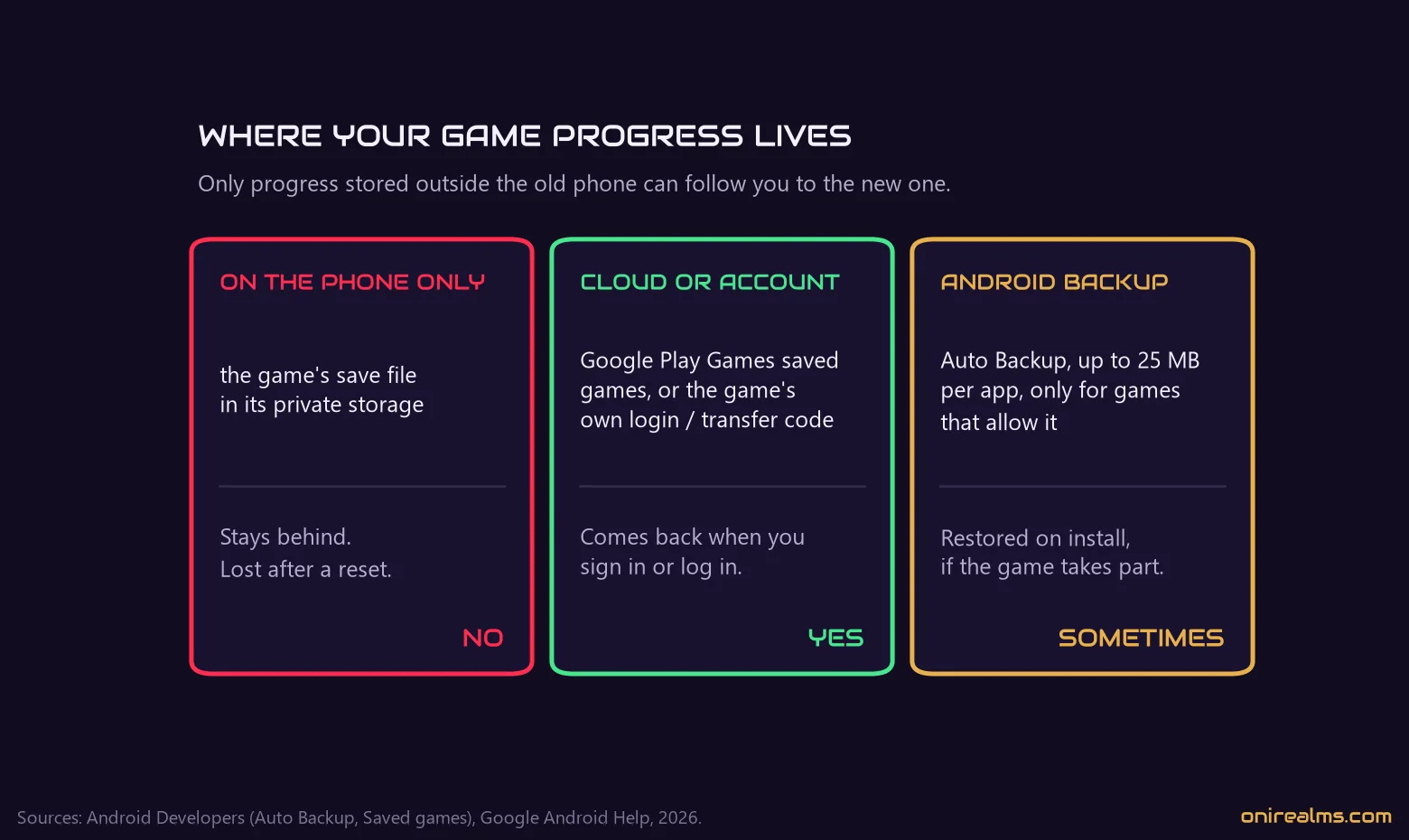
Большинство мобильных игр держит файл сохранения в закрытом хранилище приложения на телефоне. Сам по себе этот файл никуда с телефона не уходит. Прогресс переживёт смену телефона, только если он скопирован куда-то ещё:
| Где прогресс | Перейдёт на новый телефон? | Что нужно | Где встречается |
|---|---|---|---|
| Только на телефоне | Нет | потом его уже ничем не перенести | небольшие офлайн-игры |
| Облачное сохранение Google Play Игр | Да, после входа | тот же аккаунт Google | idle-игры, головоломки и казуальные игры |
| Собственный аккаунт игры | Да, после входа | логин игры или код переноса | онлайн-RPG, гача и мультиплеерные игры |
| Резервная копия Android | Иногда | включённое резервное копирование и игра, которая это разрешает | приложения с небольшими сохранениями |
Обычно экран настроек игры подсказывает, какой способ она использует. Ищи слова вроде «облачное сохранение», «синхронизация», «сохранить и загрузить», «привязать аккаунт», «связать аккаунт» или «код переноса».
Способ 1: облачное сохранение Google Play Игр
В Google Play Играх есть функция Saved Games (сохранённые игры), которая хранит игровой прогресс на серверах Google и привязывает его к твоему профилю Play Игр. Согласно документации Google для разработчиков, игра может хранить там до 3 МБ прогресса на одно сохранение, и это же сохранение можно загрузить на любом устройстве, где выполнен вход в этот профиль.
Как это работает на новом телефоне:
- Войди на новом телефоне в тот же аккаунт Google, что и на старом.
- Установи игру из Google Play.
- Открой её и дай ей войти в Play Игры или нажми кнопку входа или облака в её настройках.
- Загрузи облачное сохранение, когда игра это предложит. Некоторые игры делают это автоматически, в других есть кнопка загрузки.
Сделай это до того, как начнёшь играть на новом телефоне. Если сначала начать новую игру, некоторые игры сохранят этот новый прогресс в облако, и тогда придётся выбирать между двумя сохранениями.
Как это устроено в наших играх
Все четыре игры ONI Games используют облачное сохранение Google Play Игр, но не совсем одинаково:
- Idle Ronin автоматически сохраняет твой прогресс в облако после входа. На новом телефоне или после переустановки игра предложит загрузить облачное сохранение, если в нём прогресс дальше.
- Idle Summoner сохраняет в облако, когда ты нажимаешь «Сохранить» в настройках, поэтому сохранись ещё раз после последней сессии на старом телефоне. На новом телефоне войди в аккаунт и нажми «Загрузить». Загрузка заменяет прогресс на этом телефоне и перезапускает игру.
- Idle AI Factory хранит в облаке сохранение всей твоей фабрики и предлагает загрузить его, когда ты запускаешь игру на новом телефоне с тем же аккаунтом.
- Block Brain сохраняет уровень твоего Мозгика, монеты, бустеры, рекорды и аксессуары и автоматически загружает их, когда ты входишь в аккаунт на новом телефоне.
Способ 2: собственный аккаунт игры или код переноса
Онлайн-игры часто хранят прогресс на своих серверах. Они позволяют привязать аккаунт к Google, Facebook, Apple или адресу электронной почты либо выдают код переноса: одноразовые ID и пароль, которые ты вводишь в игре на новом телефоне.
Главная ловушка здесь - гостевой аккаунт. Многие игры начинают с гостевого аккаунта, а он существует только на одном телефоне. Если его так и не привязать, удаление игры или сброс телефона могут навсегда стереть прогресс. Привяжи аккаунт в настройках игры до переезда и запиши свой ID игрока на случай, если понадобится поддержка.
Это ещё и единственный способ, который работает между Android и iPhone. Сохранения Google Play Игр не переносятся на iOS, поэтому для переезда с Android на iPhone (или обратно) нужна игра с собственной системой аккаунтов.
Способ 3: резервное копирование Android и перенос приложений и данных
Когда ты настраиваешь новый Android-телефон, Google предлагает перенести приложения и данные со старого, по кабелю или без него. Так переезжают приложения, фото, контакты, сообщения и большинство настроек. На странице справки Google прямо сказано, что не переносится, и один пункт этого списка важен для игр: «Данные тех приложений, которые не используют Android Backup Service».
Резервное копирование Android для приложений (Auto Backup) по умолчанию включено, но разработчики могут его отключить, и у него есть ограничения. Документация Android для разработчиков перечисляет их:
- Работает на Android 6.0 и новее.
- Каждое приложение может сохранить не больше 25 МБ; копия хранится в закрытой части твоего аккаунта Google и не занимает место в твоём хранилище.
- Резервная копия создаётся, когда с прошлой прошло не меньше 24 часов, телефон не используется и подключён к Wi-Fi.
- Данные восстанавливаются при установке приложения, ещё до его первого запуска.
Многие игры отказываются от резервного копирования Android: восстановленное сохранение может конфликтовать с их облачным сохранением или аккаунтом, а большие игры всё равно превышают лимит в 25 МБ. Поэтому считай резервную копию Android приятным бонусом, а не планом. Чтобы проверить, что копирование включено, открой Настройки > Сервисы Google > Резервное копирование (на Android от Google; производители иногда называют меню по-другому) и посмотри «Сведения о резервном копировании» и время последней копии.
Фирменные инструменты переноса от производителей, например от Samsung и других, подчиняются тем же правилам резервного копирования для данных приложений. В документации Android отмечено, что на Android 12 и новее некоторые производители разрешают прямой перенос с телефона на телефон даже для приложений, которые отключают облачное резервное копирование, поэтому перенос по кабелю может захватить больше, чем восстановление из облака. Но всё равно это зависит от каждой игры.
Перед сбросом старого телефона
- Составь список игр, которых тебе было бы жаль.
- Открой каждую и поищи в настройках облачное сохранение, синхронизацию или аккаунт.
- Войди или привяжи аккаунт, а затем сохранись вручную, если в игре есть кнопка сохранения.
- Запиши ID игроков и коды переноса и храни их не на телефоне.
- Проверь, что резервное копирование Android включено и недавно выполнялось.
- На новом телефоне войди в тот же аккаунт Google до установки игр.
- Открой каждую игру, загрузи сохранение и только потом стирай старый телефон.
Что будет с покупками в приложениях?
Покупки в Google Play принадлежат твоему аккаунту Google, а не телефону. Постоянные покупки, например отключение рекламы или премиум-версия, вернутся, если использовать тот же аккаунт. В Block Brain, например, «Без рекламы» возвращается автоматически, когда ты запускаешь игру с аккаунтом Google, с которого была сделана покупка. Расходуемые предметы, например монеты или самоцветы, - часть твоего прогресса, поэтому они вернутся только вместе с сохранением.
Почему прогресс не вернулся?
- Другой аккаунт Google. Если на телефоне несколько аккаунтов, Play Игры могут использовать другой. Проверь аккаунт в профиле Play Игр или в настройках игры.
- Игра сначала создала новое сохранение. Если игра запускалась до загрузки, поищи вариант «Загрузить» или «Восстановить» и выбери более старое сохранение с большим прогрессом.
- Прогресс был на гостевом аккаунте. Напиши в поддержку игры, указав свой ID игрока, чеки о покупках и дату последней игры. Восстановить его удаётся не всегда.
- В игре никогда не было облачного сохранения. Значит, сохранение осталось на старом телефоне. Если он ещё у тебя, не сбрасывай его и спроси разработчика, есть ли способ перенести прогресс.
Частые вопросы
Удаляет ли сброс настроек игровой прогресс?
Да, всё, что хранится только на телефоне. Прогресс в облачном сохранении или в игровом аккаунте останется, потому что он хранится не на телефоне.
Можно ли перенести игровой прогресс без аккаунта Google?
Только если у игры есть собственная система аккаунтов или кодов переноса. И облачные сохранения Google Play Игр, и резервное копирование Android требуют аккаунта Google.
Как сделать резервную копию игровых данных на Android?
Надёжный способ - внутри каждой игры: её облачное сохранение или привязка аккаунта. Включённое резервное копирование Android помогает с играми, которые его разрешают, но выбрать, какие игры в нём участвуют, нельзя.
Можно ли перенести прогресс с одного игрового аккаунта на другой?
Обычно нет. Сохранения привязаны к одному профилю. Некоторые разработчики могут помочь, поэтому спроси их поддержку.
Смена телефона - ещё и хороший повод посмотреть, во что ты играешь. Наш гид по idle-играм объясняет, почему прогресс в этом жанре стоит беречь, а наш гид по офлайн-играм рассказывает, каким играм вообще нужно подключение.
Источники
- Google, Copy apps & data from an Android to a new Android device, Справка Android.
- Google, Back up or restore data on your Android device, Справка Android.
- Android Developers, Back up user data with Auto Backup.
- Android Developers, Saved games, Google Play Games Services.
- ONI Games: как наши четыре игры сохраняют прогресс, по данным самих игр и их страниц помощи, сентябрь 2026 года.