Poradniki / Pomoc: Android
Jak przenieść postęp w grach na nowy telefon z Androidem
 ONI Games · Zaktualizowano
Postęp w grach przechodzi na nowy telefon tylko wtedy, gdy był zapisany gdzieś poza starym telefonem. Jak sprawdzić, gdzie każda gra go przechowuje, co kopiuje przenoszenie danych w Androidzie i co zrobić przed resetem.
Postęp w grach przechodzi z tobą na nowy telefon z Androidem tylko wtedy, gdy jest zapisany gdzieś poza starym telefonem. Może być w trzech miejscach: w zapisie gry w chmurze (zwykle w Google Play Games), na koncie na serwerach samej gry albo w kopii zapasowej Androida. To, które z nich działa, zależy od gry, więc sprawdź każdą ważną dla ciebie grę, zanim zresetujesz albo oddasz stary telefon.
Szybka lista kontrolna: otwórz każdą grę na starym telefonie, znajdź w jej ustawieniach opcję zapisu w chmurze albo konta, zaloguj się i zapisz. Potem sprawdź, czy kopia zapasowa Androida jest włączona. Zatrzymaj stary telefon, dopóki każda gra nie wczyta swojego postępu na nowym.
Gdzie jest zapisany postęp w grze?
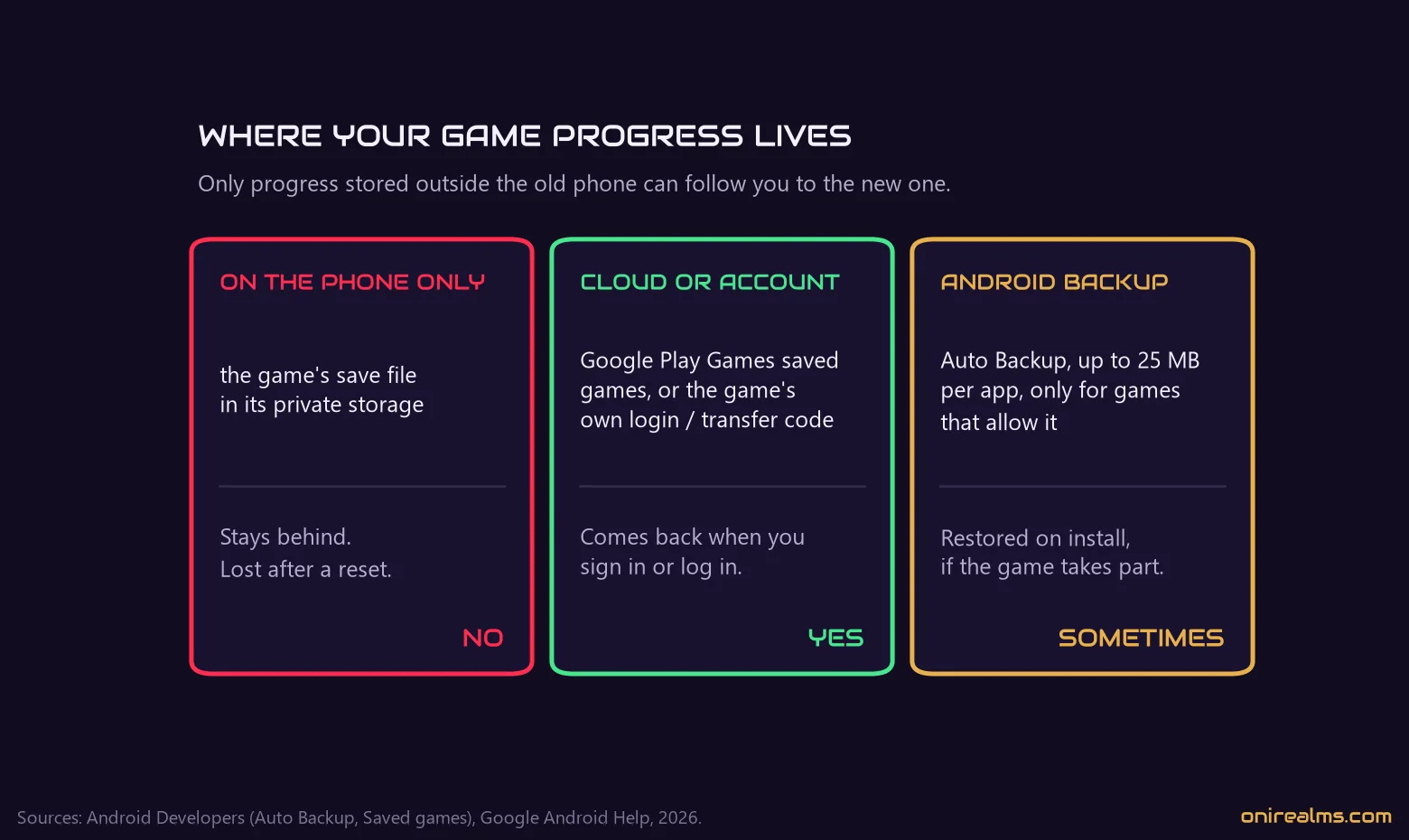
Większość gier mobilnych trzyma plik zapisu w prywatnej pamięci aplikacji na telefonie. Ten plik sam z siebie nigdy nie opuszcza telefonu. Postęp przetrwa zmianę telefonu tylko wtedy, gdy jest też skopiowany gdzie indziej:
| Gdzie jest postęp | Przejdzie na nowy telefon? | Czego potrzebujesz | Typowe dla |
|---|---|---|---|
| Tylko na telefonie | Nie | nic go później nie przeniesie | małych gier offline |
| Zapis w chmurze Google Play Games | Tak, gdy się zalogujesz | tego samego konta Google | gier idle, logicznych i casualowych |
| Własne konto gry | Tak, gdy się zalogujesz | loginu gry albo kodu transferu | RPG online, gier gacha i wieloosobowych |
| Kopia zapasowa Androida | Czasem | włączonej kopii zapasowej i gry, która na to pozwala | aplikacji z małymi zapisami |
Ekran ustawień gry zwykle mówi, z której metody korzysta. Szukaj słów takich jak zapis w chmurze, synchronizacja, zapisz i wczytaj, połącz konto, powiąż konto albo kod transferu.
Metoda 1: zapis w chmurze Google Play Games
Google Play Games ma funkcję Zapisane gry, która przechowuje postęp w grach na serwerach Google, powiązany z twoim profilem Play Games. Według dokumentacji Google dla deweloperów gra może tam przechowywać do 3 MB postępu na jeden zapis, a ten sam zapis można wczytać na każdym urządzeniu, na którym logujesz się tym profilem.
Jak to działa na nowym telefonie:
- Zaloguj się na nowym telefonie tym samym kontem Google, którego używasz na starym.
- Zainstaluj grę z Google Play.
- Otwórz ją i pozwól jej zalogować się do Play Games albo dotknij przycisku logowania lub chmury w jej ustawieniach.
- Wczytaj zapis z chmury, gdy gra go zaproponuje. Niektóre gry robią to automatycznie, inne mają przycisk wczytywania (Load).
Zrób to, zanim zaczniesz grać na nowym telefonie. Jeśli najpierw zaczniesz nową grę, niektóre gry zapiszą ten nowy postęp w chmurze i wtedy trzeba wybierać między dwoma zapisami.
Jak radzą sobie z tym nasze gry
Idle Ronin, Idle Summoner, Idle AI Factory, Block Brain, Dark Tower: Idle Villain TD i Lantern Isles: Gra w słowa korzystają z zapisu w chmurze Google Play Games; Dark Tower i Lantern Isles automatycznie przywracają go na nowym telefonie albo po ponownej instalacji. Pierwsze cztery robią to nieco inaczej:
- Idle Ronin po zalogowaniu automatycznie tworzy kopię twojego postępu. Na nowym telefonie albo po ponownej instalacji proponuje wczytanie zapisu z chmury, gdy ten jest bardziej zaawansowany.
- Idle Summoner po zalogowaniu automatycznie tworzy kopię mniej więcej co 3 minuty i przy każdym wyjściu z gry. Na nowym telefonie otwórz grę po zalogowaniu się tym samym kontem, a gra automatycznie przywróci twój postęp; jeśli na tym telefonie masz już jakiś postęp, dotknij zamiast tego Load w ustawieniach (Settings). Wczytanie zastępuje postęp na tym telefonie i uruchamia grę od nowa.
- Idle AI Factory trzyma w chmurze zapis całej twojej fabryki i proponuje jego wczytanie, gdy uruchomisz grę na nowym telefonie z tym samym kontem.
- Block Brain zapisuje poziom twojego Braina, monety, boostery, najlepsze wyniki i dodatki kosmetyczne, i automatycznie je wczytuje, gdy zalogujesz się na nowym telefonie.
Metoda 2: własne konto gry albo kod transferu
Gry online często trzymają twój postęp na własnych serwerach. Pozwalają połączyć konto z Google, Facebookiem, Apple albo adresem e-mail albo dają kod transferu, czyli jednorazowy identyfikator i hasło, które wpisujesz w grze na nowym telefonie.
Pułapką jest tu konto gościa. Wiele gier zaczyna od konta gościa, a takie konto istnieje tylko na tym jednym telefonie. Jeśli nigdy go nie połączysz, odinstalowanie gry albo reset telefonu może na zawsze usunąć postęp. Połącz konto w ustawieniach gry, zanim zmienisz telefon, i zapisz swój identyfikator gracza na wypadek, gdyby potrzebna była pomoc.
To także jedyna metoda, która działa między Androidem a iPhone'em. Zapisy Google Play Games nie przechodzą na iOS, więc przeniesienie gry z Androida na iPhone'a (lub z powrotem) wymaga gry z własnym systemem kont.
Metoda 3: kopia zapasowa Androida i „Kopiowanie aplikacji i danych”
Gdy konfigurujesz nowy telefon z Androidem, Google proponuje skopiowanie aplikacji i danych ze starego, kablem albo bezprzewodowo. Przenosi to aplikacje, zdjęcia, kontakty, wiadomości i większość ustawień. Strona pomocy Google jasno wymienia, czego nie przenosi, a jedna pozycja z tej listy ma znaczenie dla gier: dane z aplikacji, które nie używają kopii zapasowej Androida.
Kopia zapasowa Androida, nazywana automatyczną kopią zapasową aplikacji (Auto Backup), jest domyślnie włączona dla aplikacji, ale deweloperzy mogą ją wyłączyć, a do tego ma ograniczenia. Dokumentacja Androida dla deweloperów wymienia je tak:
- Działa na Androidzie 6.0 i nowszym.
- Każda aplikacja może zapisać najwyżej 25 MB, przechowywanych w prywatnej części twojego konta Google, która nie wlicza się do twojego miejsca na dane.
- Kopia jest tworzona, gdy od poprzedniej minęły co najmniej 24 godziny, telefon jest bezczynny i ma połączenie z Wi-Fi.
- Dane są przywracane przy instalacji aplikacji, zanim otworzysz ją po raz pierwszy.
Wiele gier rezygnuje z kopii zapasowej Androida, bo przywrócony zapis może kolidować z ich zapisem w chmurze albo kontem, a duże gry i tak przekraczają limit 25 MB. Traktuj więc kopię zapasową Androida jako dodatek, a nie plan. Aby sprawdzić, czy jest włączona, otwórz Ustawienia > Usługi Google > Wszystkie usługi > Kopia zapasowa (w Androidzie od Google; producenci telefonów czasem nazywają to menu inaczej) i sprawdź szczegóły kopii zapasowej oraz godzinę ostatniej kopii.
Własne narzędzia do przenoszenia danych od producentów telefonów, takie jak te od Samsunga i innych firm, stosują te same zasady kopii zapasowej dla danych aplikacji. Dokumentacja Androida zaznacza, że na Androidzie 12 i nowszym niektórzy producenci pozwalają na bezpośrednie przeniesienie z telefonu na telefon nawet w przypadku aplikacji, które wyłączają kopię zapasową w chmurze, więc przeniesienie kablem może przenieść więcej niż przywracanie z chmury. Nadal zależy to od każdej gry.
Zanim zresetujesz stary telefon
- Zrób listę gier, których by ci brakowało.
- Otwórz każdą z nich i poszukaj w ustawieniach opcji zapisu w chmurze, synchronizacji albo konta.
- Zaloguj się albo połącz konto, a potem zapisz ręcznie, jeśli gra ma przycisk zapisu.
- Zapisz identyfikatory gracza i kody transferu i trzymaj je gdzieś poza telefonem.
- Sprawdź, czy kopia zapasowa Androida jest włączona i czy niedawno się wykonała.
- Na nowym telefonie zaloguj się tym samym kontem Google, zanim zainstalujesz gry.
- Otwórz każdą grę, wczytaj jej zapis i dopiero wtedy wyczyść stary telefon.
Co z zakupami w aplikacji?
Zakupy w Google Play należą do twojego konta Google, a nie do telefonu. Trwałe zakupy, takie jak usunięcie reklam albo wersja premium, wracają, gdy używasz tego samego konta. W Block Brain na przykład No Ads wraca automatycznie, gdy uruchamiasz grę na koncie Google, którego użyto do zakupu. Przedmioty zużywalne, takie jak monety albo klejnoty, są częścią twojego postępu, więc wracają tylko razem z zapisem.
Dlaczego mój postęp nie wrócił?
- Inne konto Google. Jeśli na telefonie jest kilka kont, Play Games może używać innego. Sprawdź konto w profilu Play Games albo w ustawieniach gry.
- Gra najpierw utworzyła nowy zapis. Jeśli przed wczytaniem zapisu zdążysz już zagrać, poszukaj opcji wczytania albo przywrócenia i wybierz starszy, bardziej zaawansowany zapis.
- Postęp był na koncie gościa. Skontaktuj się z pomocą gry, podając identyfikator gracza, potwierdzenia zakupów i datę ostatniej gry. Nie zawsze da się go odzyskać.
- Gra nigdy nie miała zapisu w chmurze. Wtedy zapis został na starym telefonie. Jeśli nadal go masz, nie resetuj go i zapytaj dewelopera, czy da się go przenieść.
FAQ
Czy przywrócenie ustawień fabrycznych usuwa postęp w grach?
Tak, wszystko, co jest zapisane tylko na telefonie. Postęp w zapisie w chmurze albo na koncie gry przetrwa, bo nie ma go na telefonie.
Czy mogę przenieść postęp w grze bez konta Google?
Tylko jeśli gra ma własny system kont albo kodów transferu. Zapisy w chmurze Google Play Games i kopia zapasowa Androida wymagają twojego konta Google.
Jak zrobić kopię zapasową danych gier na Androidzie?
Niezawodny sposób jest w każdej grze: jej zapis w chmurze albo połączenie konta. Włączenie kopii zapasowej Androida pomaga w grach, które na to pozwalają, ale nie wybierzesz, które gry biorą w niej udział.
Czy mogę przenieść postęp z jednego konta w grze na inne?
Zwykle nie. Zapisy są powiązane z jednym profilem. Niektórzy deweloperzy mogą pomóc, więc zapytaj ich pomoc techniczną.
Zmiana telefonu to też dobry moment, żeby przyjrzeć się temu, w co grasz. Nasz poradnik o grach idle wyjaśnia, dlaczego postęp w tym gatunku warto chronić, a nasz poradnik o grach offline opisuje, które gry w ogóle potrzebują połączenia.
Źródła
- Google, Copy apps & data from an Android to a new Android device, Centrum pomocy Androida.
- Google, Back up or restore data on your Android device, Centrum pomocy Androida.
- Android Developers, Back up user data with Auto Backup.
- Android Developers, Saved games, Google Play Games Services.
- ONI Games: jak Idle Ronin, Idle Summoner, Idle AI Factory, Block Brain, Dark Tower i Lantern Isles zapisują postęp, na podstawie gier i ich stron pomocy, wrzesień i październik 2026.